コントローラーは、多くのPCプレーヤーがダイナスティウォリアーズオリジンのようなオフラインのハックアンドスラッシュゲームをプレイするための好ましい方法です。ただし、コントローラーのサポートにもかかわらず、多くのプレーヤーがコントローラーまたはゲームパッドに機能しないエラーを取得しています。コントローラーの問題を修正しましょう。
推奨ビデオ
目次
王朝の戦士の起源で動作しないコントローラーを修正する方法
非公式の修正のこのリストは、コントローラーの種類に応じてさまざまな成功を収めることができます。 Koei Tecmoからの公式の更新を待つ必要があります。
蒸気を再起動します
最初に試す必要があるのは、蒸気を再開することです。これを行うには、タスクマネージャーから停止して再起動またはシャットダウンすることができます。時には、Steamオーバーレイが特定のゲームでコントローラー接続の問題を引き起こすことがあるため、再起動するだけで修正するだけです。
設定をデフォルトにリセットします
蒸気が接続の問題を引き起こすといえば、蒸気を通じてコントローラーの設定に移動してデフォルトにリセットすることをお勧めします。さらに、蒸気入力設定を切り替えて、すべてのオプションをチェックしてみてください。これらの設定を変更するたびにゲームを再起動する必要があることに注意してください。 Steamライブラリから王朝の戦士の起源のプロパティを開くことで、このページに移動できます。
提案された読み:愛を無視することは王朝の戦士です:起源の最大の欠陥
コントローラーの設定を変更します。 Dot eSportsによるスクリーンショット
ドライバーを更新します
多くの場合、新しいゲームは時代遅れのドライバーと矛盾していますが、これは王朝の戦士の起源に当てはまるかもしれません。コントローラー用に最新のドライバーがインストールされていることを確認する必要があります。 Windowsデバイスマネージャーに移動し、コントローラーを見つけて、更新を確認してください。
コントローラードライバーを更新します。 Dot eSportsによるスクリーンショット
ファイルの整合性を確認します
別の問題は、ゲームが誤ってインストールされていることです。 Steamを介したファイルの整合性を確認して、ダウンロードとインストール中に重要な構成ファイルを見逃さないようにすることをお勧めします。これは、SteamのDynasty Warriors Origins Propertiesページを通じて確認できます。
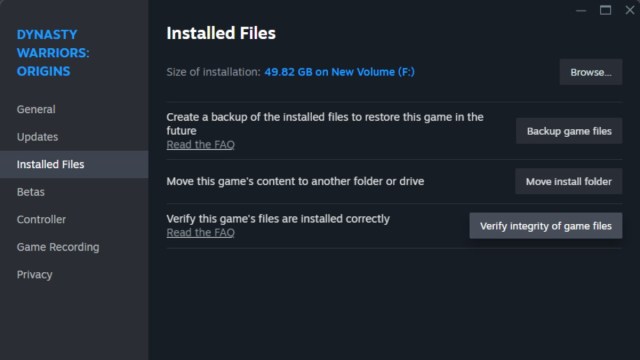 ファイルの整合性を確認します。 Dot eSportsによるスクリーンショット
コントローラーを再インストールし、エミュレーターを削除します
時には、問題が競合するコントローラーの検出と入力によって引き起こされる場合があります。 Dynasty Warriors OriginsのSteamのコントローラー管理メニューからすべてのコントローラーを削除することをお勧めします。次に、再生したいコントローラーでのみ再インストールする必要があります。他の場合には、デバイス上のエミュレータがこれらの問題を引き起こす可能性があるため、無効または再インストールする必要があります。
有線コントローラーを試してください
この問題は、王朝の戦士の起源をプレイしようとするワイヤレスコントローラーで最も一般的であるようです。コントローラーが適切に接続され、他のゲームで作業している場合は、利用可能なコントローラーがある場合は、有線コントローラーに交換してみてください。
これらはすべて、私たちが見つけることができるエラーが機能しない王朝の戦士のオリジンズコントローラーの修正です。うまくいけば、Koei Tecmoがこれらの問題について公式の修正を出すことを願っています。それまでの間、最良の難易度の設定と古いコインの使用方法についてガイドを確認できます。