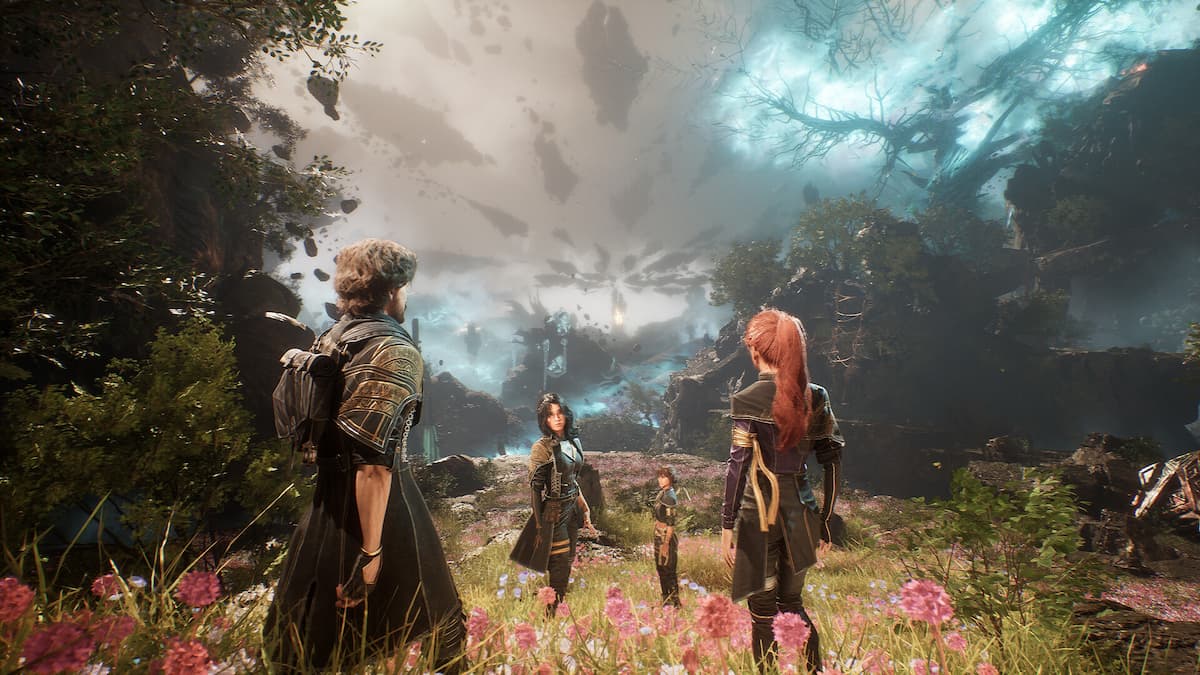
発売から最初の子孫に影響を与える大きな問題は、ほぼすべてのCPUパワーを使用していることです。ありがたいことに、私たちは今、最初の子孫で高いCPU使用問題を修正する方法を知っています。答えについては、以下をお読みください。
推奨ビデオ
目次
ゲームはすでに非常に厳しいものであり、他のすべての問題に加えてこの問題を抱えていることは、経験を台無しにする可能性があります。あなたが解決しても最初の子孫でngs e3010509をエラーします、あなたのCPUはまだ過労しているかもしれません。 CPUがそれに応じて動作し、システムをボトルネックしないようにするための完全な方法があります。
画像:Nexon Games Co、。
CPUの汗を軽減するには、ゲームの内外でいくつかの設定を微調整する。最良の部分は、それが非常に簡単であることです。
ゲーム内の変更
最初の子孫の設定でできることから始めましょう。設定に向かい、探しますパフォーマンスタブ。このメニューに入ったら、v-syncをオンにします。次に、修正します30 fpsにフレームレート。
最後に、使用しているGPUに応じて、Upscalerをオフにします。これは、DLSS、XESS、またはFSRです。この設定を調整する前に、持っているGPUのタイプでダブルチェックします。たとえば、NVIDIAカードをお持ちの場合は、DLSSオプションとのみ対話できるようになります。
 スクリーンショット:PC侵略
これらのわずかな微調整を行うことで、CPUが30 fpsで立ち往生するパラメーター内にとどまることを強制しています。それに加えて、今ではGPUが負荷の大部分を占めています。しかし、GPUが苦労していることに気付いた場合、いつでも倒すことができますゲームの品質少なくとも1つのノッチ。私はウルトラで遊んでいたので、GPUの作業を少なくするために高品質を高くして高くする必要がありました。ゲームに最適なグラフィック設定。
ファイルの変更
次のステップは、あなたがGame's Engine.iniファイル。このファイルを見つけるには、キーボードにウィンドウプラスRを入力し、次のものを入力します。c:\ users \“ your name” \ appdata \ local \ m1 \ saved \ config \ windows。
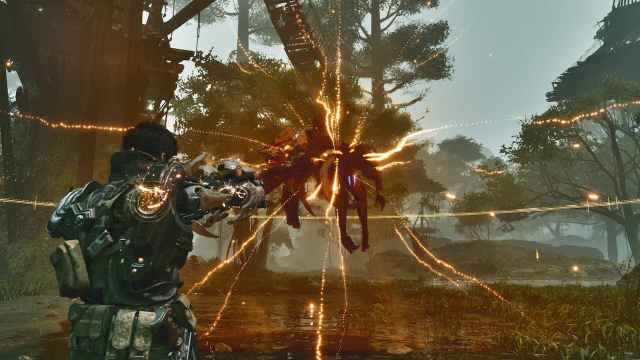
ファイルを見つけたら、開きますテキストエディターを介して、r.shadowquality = 0の底部近くのタイプ。ゼロ値を変更できますあなたの好みに。これらの設定を調整して、CPU電源がリアルタイムで使用される量を確認する間、タスクマネージャーを開いたままにしてください。
 画像:Nexon Games Co、。
注:修正することもできます遅れと粒子の粗いテクスチャーテキストエディターにもいくつかの指示を変更することにより。 SteamユーザーEnchanのおかげで、Engin.iniファイルに次の設定を入力して、CPUでゲームを軽くすることもできます。
R.StaticMesh.UseUnSortedHitProxies = 1
r.skeletalmeshlodbias = 1
R.Skeletalmeshlodradiusscale = 0.25
R.StaticMeshLodlevelratio = 0.5
R.ViewDistancesCale = 0.8
R.Meshlodrange = 0.25
R.SkeletalMeshusedoublePrecision = 0
R. Parallelmeshupdate = 1
r.rhicmdbufferpoolingopt = 1
R.RHICMDBYPASS = 0
r.rhicmduseparallelalgorithms = 1
R.RHICMDUSEDEFERREDCONTEXTS = 1
r.rdg.emulation = 0
R.OneframethreadLag = 1
お勧めの読み取り:Activisionは最終的にCOD開発におけるAIの使用を認めていますが、質問はどれだけ上に残っていますか
R.Streaming.Poolsize = 2048
R.Streaming.maxtempmemoryAllowed = 256
R.Nanite = 1
r.nanite.maxpixelsperedge = 16
R.MaxFlightCount = 4
R.RENDERTHREAD.MINIMALCPUUSAGE = 1
R.RENDERTHREAD.MAXUSAGE = 1
## gameusersettings.ini:
GamePadSensitivity_normalx = 34.000000
GamePadSensitivity_Normaly = 34.000000
GamePadSensitivity_Zoomx = 34.000000
GamePadSensitivity_Zoomy = 34.000000
[ScalabilityGroups]
Sg.ResolutionQuality = 100
sg.ViewDistancequality = 2
sg.antialiasing quality = 2
sg.shadowquality = 2
sg.globalilluminationquality = 2
sg.反射性品質= 2
sg.postprocessquality = 2
sg.texturequality = 2
sg.effectsuquality = 2
sg.foliagequality = 2
sg.shadingquality = 2
sg.meshquality = 0
sg.physicsquality = 2
sg.raytracing quality = 0
これらの調整が行われたとしても、私はあなたを強くお勧めします設定の洗練を続けてくださいを作る最初の子孫のパフォーマンスとフレームレートより良い。




![無料の Fire MAX コード [2025 年 11 月]](https://buff.plus/game/zona/wp-content/uploads/Free-Fire-MAX-Codes-How-to-Redeem-1024x585.png)