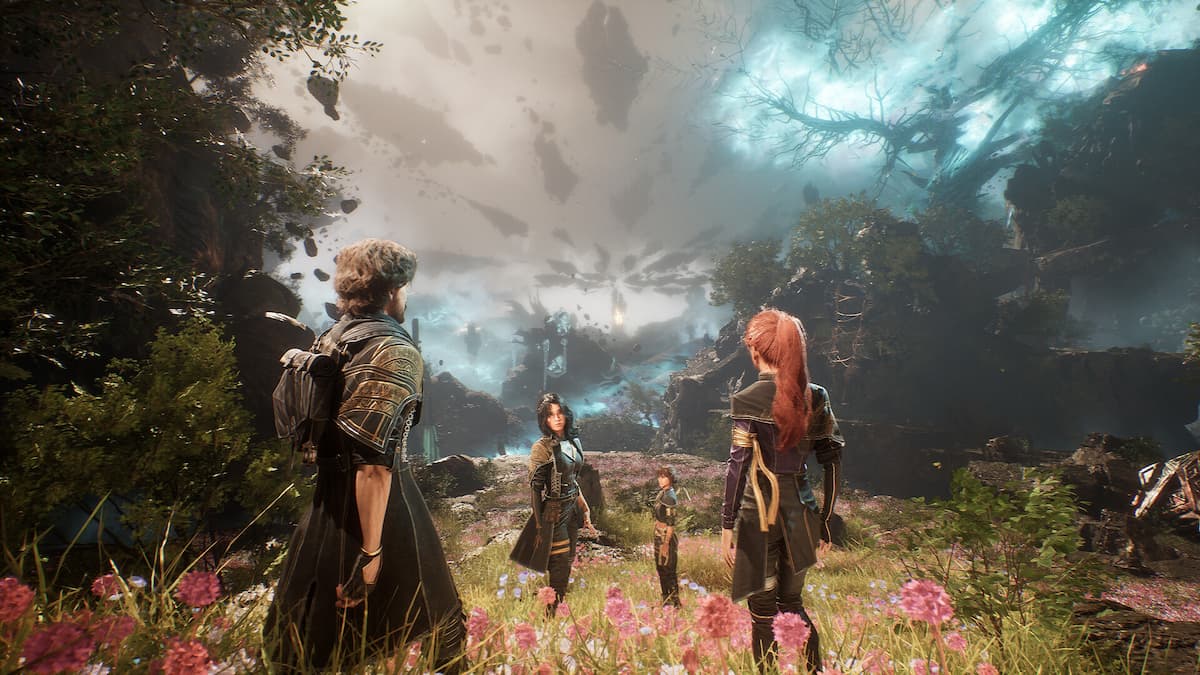
Kingdom Come:Derverance 2は、さまざまなハードウェアにわたって素晴らしいパフォーマンスを備えた優れたPCリリースです。 CryEngineのおかげで、オープンワールドの環境で最も密集した葉がいくつかあるおかげで信じられないほどです。 PCバージョンは、複数のコントローラーと入力タイプを完全にサポートしています。
推奨ビデオ
とはいえ、PlayStationコントローラーをKingdomで適切に動作させることができない場合は、PCのDerverance 2を簡単に修正する方法を紹介します。
提案された読み:王国を修正する方法カム・救出2メインメニューの問題に立ち往生
Kingdom Come Deliverance 2 DualSenseとコントローラーの問題を修正します
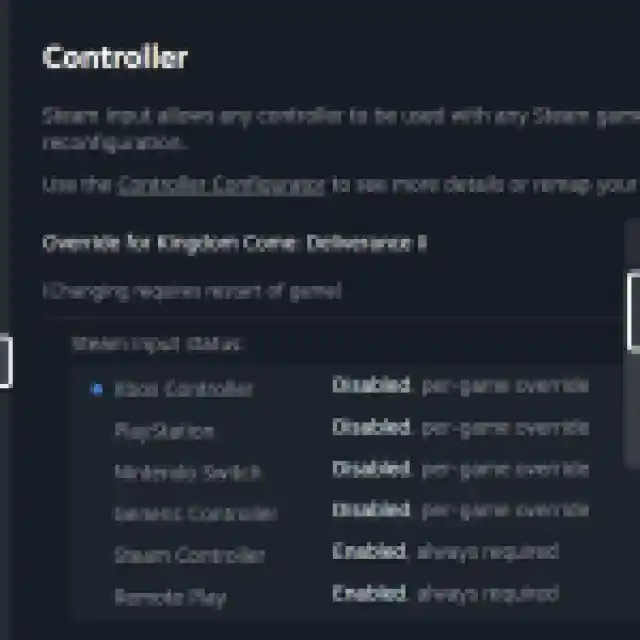
Kingdom Come:Derverance 2には、XboxおよびPlayStationコントローラーのネイティブサポートがあります。これは、開発者が両方のメーカーのコントローラーをサポートするためにプロファイルを設定していることを意味します。ただし、いつものように、蒸気入力は、これらのネイティブコントローラープロファイルを妨害し、代わりにXinputスキームをエミュレートする可能性があります。
デュアルセンスとデュアルショック4コントローラーの問題を修正するには、王国の蒸気入力を無効にする必要があります:救出2。
Prima Gamesによるスクリーンショット
これがどのように機能するかです:
- 王国が来ることを確認してください:救出2は蒸気で走っていません
- 開けるスチーム、そしてあなたに移動します図書館
- ここで、右クリックしますキングダム・カム:救出2選択しますプロパティ
- を選択しますコントローラタブ、および選択します蒸気入力を無効にします下のオプション王国のオーバーライドカム:救出2
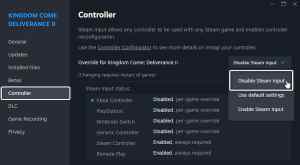 Prima Gamesによるスクリーンショット
完了したら、行ってみると、ゲームはコントローラーを正しく認識します。また、適切なPlayStationプロンプトを表示し、適応トリガーやライトバーなどのデュアルセンス固有の機能にアクセスできます。
Xboxシリーズコントローラー、DualShock 4とDualSenseを個人的にテストしました。各コントロールは、正常に機能し、正しいボタンプロンプトをシームレスに切り替えます。
コントローラーのトラブルシューティング
コントローラーが適切に機能していない場合は、トラブルシューティングチェックリストを確認することをお勧めします。
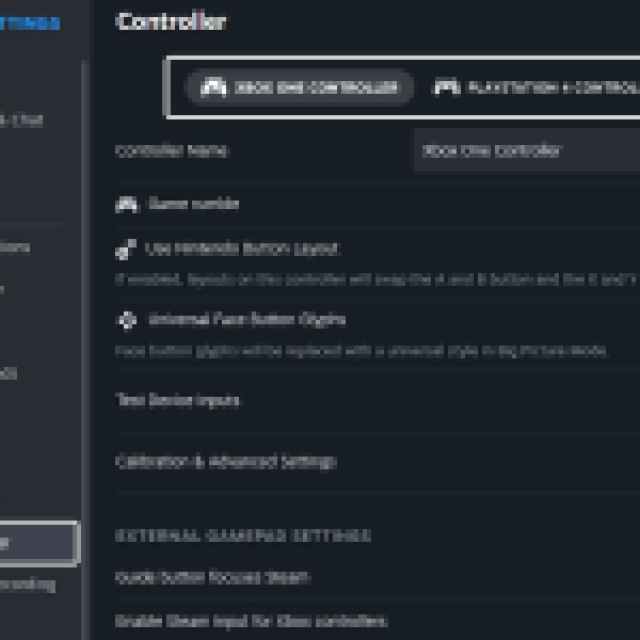
- Steamクライアントで検出されたコントローラーを確認します。SteamクライアントのPCに現在接続されている検出されたコントローラーを確認するには、選択します。スチーム>スチーム 設定>コントローラ:
 Prima Gamesによるスクリーンショット
- 潜在的な競合を回避するために、一度に1つのコントローラーを接続します。
- HotasやRacing Wheelなど、他のアクティブな入力デバイスを削除します。
- ワイヤレスで再生するのではなく、有線接続を試してください。
Kingdom Come:Derverance 2の完全なコントロールと、フォトモードツールにアクセスする方法を必ずチェックしてください。