Delta Forceは現在PCで利用可能になり、Tencentのアンチチートエキスパート(ACE)を利用して、詐欺師やハッカーと戦っています。大部分は効果的ですが、展開されているゲームの安定性の問題につながる場合があります。これは、他のアンチチート技術、特にカーネルレベルで動作するものでも一般的です。デルタフォースをプレイしようとしている間に「エースセンター例外エラー」に遭遇した場合、それを修正する方法を次に示します。
推奨ビデオ
デルタフォースエースセンター例外エラーの修正
デルタフォースの「エースセンター例外エラー」を修正するには、PCにエースを再インストールする必要があります。これは非常に簡単なプロセスであり、アンチチートソフトウェアを元の状態にリセットします。それがうまくいかない場合は、Windowsでサービスの動作を変更します。
エースを再インストールします
- Delta Forceが現在実行されていないことを確認してください
- 蒸気を開いて右クリックしますデルタフォース
- 選択します管理に続くローカルファイルを閲覧します
Prima Gamesによるスクリーンショット
- 次に、次のフォルダーに移動します。
Delta ForceGameDeltaForceBinariesWin64AntiCheatExpert
- でAnticheatexpertフォルダー、開きますAce-setup64.exe
- これにより、エースがアンインストールおよび再インストールされます
Delta Forceを再度開始すると、エラーなしで進行できるはずです。
追加の尺度として、ゲームファイルを確認して、すべてのローカルファイルが順調になっていることを確認することもできます。
関連している:Destiny 2プラムエラーコードを修正する方法は?エラーが説明されました!
- 開けるスチームそして、あなたに移動します図書館
- ここで、右クリックしますデルタフォース選択しますプロパティ
- でインストールされたファイルタブ、クリックしますゲームファイルの整合性を確認します
WindowsのACEサービスを調整します
ACEを再インストールしない場合、Windowsでのアンチチートサービスの動作を自動的に実行するように調整できます。
- Windows検索で、入力しますサービス、そして結果を開きます
- ここで、次のサービスを探してください。
AntiCheatExpert Protection AntiCheatExpert Services
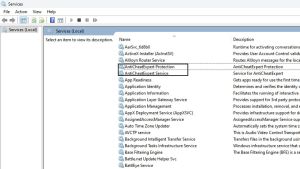 Prima Gamesによるスクリーンショット
- サービスを右クリックして選択しますプロパティ
- 今、隣スタートアップタイプ、選択します「」自動「

 Prima Gamesによるスクリーンショット
- 両方のサービスに対してこれを行い、毎回OKをヒットします。
完了したら、PCを再起動してDelta Forceを起動します。 ACEは今すぐ適切に機能するはずであり、例外エラーをもうスローしないでください。
一般的なトラブルシューティング
これがあなたの側のネットワークの問題である場合、念のためにジェネリックネットワークのトラブルシューティングリストを使用することをお勧めします。
- VPNを無効にします
- モデムまたはルーターを再起動します
- LANケーブルを取り外して再現します
- DNSを洗い流します
- 管理者としてコマンドプロンプトを実行します
- コマンドを入力してください:ipconfig /flushdns
- PCを再起動します
ただし、ほとんどのユーザーでは、ACEサービスの再インストール時に問題を修正できます。次に、移動と戦闘のすべての側面に慣れるために、デルタフォースの完全なコントロールリストをチェックしてください。