残念ながら、最初の子孫のst音の問題は、多くのフラストレーションを引き起こし、スムーズな体験をすることを妨げる可能性があります。幸いなことに、ゲームPCでできることはたくさんあります。ゲームを楽しむことができるように、最初の子孫のst音の問題を修正する方法は次のとおりです。
推奨ビデオ
Gameskinnyによるスクリーンショット
ゲームPCが最小要件を満たしていない場合、ゲームを最初に起動するときに警告が表示されます。残念ながら、これが事実であれば、すべてのパフォーマンスの問題を修正するためにできることは何もありませんが、それでもそうすることで恩恵を受けるかもしれません。ただし、最初の子孫の最小要件を満たしている場合は、4つの異なるアクションを実行して、経験している可能性のあるst音の問題を修正できます。
グラフィックカードドライバーを更新します
GameskinnyとNvidiaによるスクリーンショット
グラフィックドライバーが常に最新であることを保証することは非常に重要です。特に、NVIDIAやAMDのようなベンダーがリリース時にこのようなゲーム向けに特に更新されるベンダーとして、最初の子孫のような新しいゲームがリリースされる場合。使用したいと思うでしょうGeForceの経験nvidiaとAMDアドレナリンAMDグラフィックカードがグラフィックカードドライバーを更新し、最初の子孫のst音の問題を発生させる可能性のある問題の修正を取得するために、経験しています。
Nvidia DLSSおよびRayトレースを無効にします
 Gameskinnyによるスクリーンショット
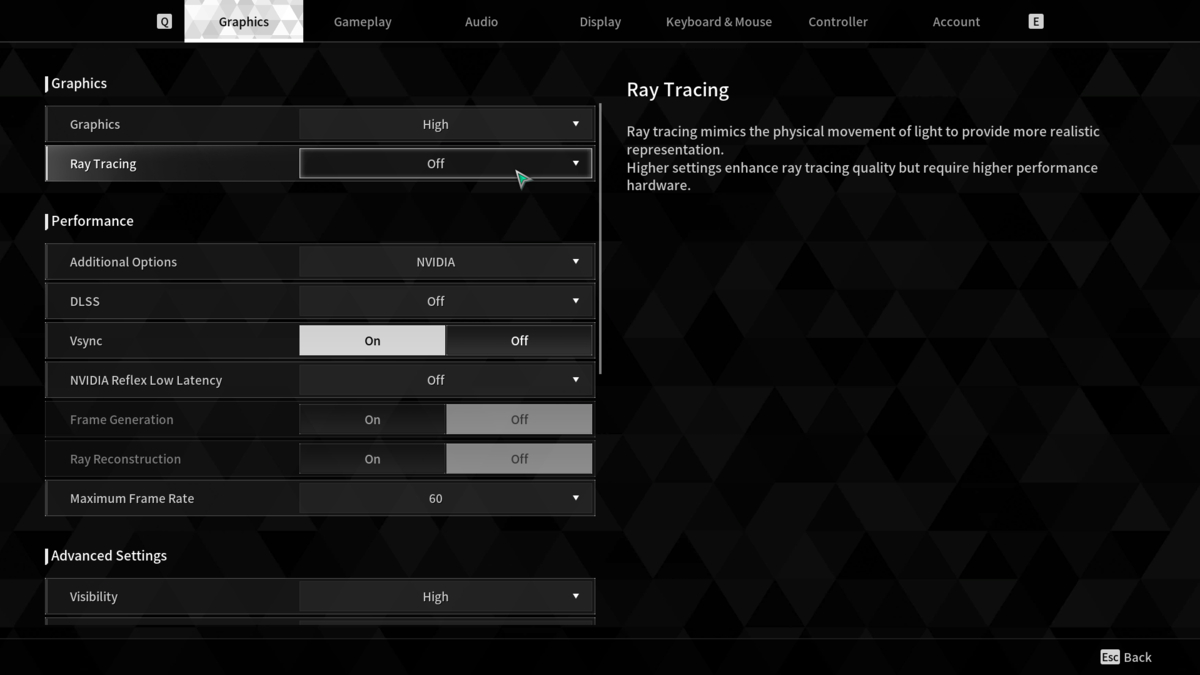
ゲーム内のグラフィック設定の両方は、ゲームリグが最小および最大要件を満たしていても、あなたが経験している最初の子孫のst音の問題を引き起こす可能性があります。第一に、DLSSはAIを使用してパフォーマンスを高めることでパフォーマンスを支援することになっていますが、最初の子孫の場合、正しく機能していないようです。第二に、レイトレースはビデオカードだけでなく、プロセッサでも非常に要求が厳しいです。 GPUに対する要求は、Rayトレース効果から生じ、CPUはすべてのバックエンド処理を処理します。両方を非アクティブ化すると、パフォーマンスが大幅に向上する可能性があります。
ホワイトリストあなたのウイルス対策ソフトウェアの最初の子孫
 Gameskinnyによるスクリーンショット
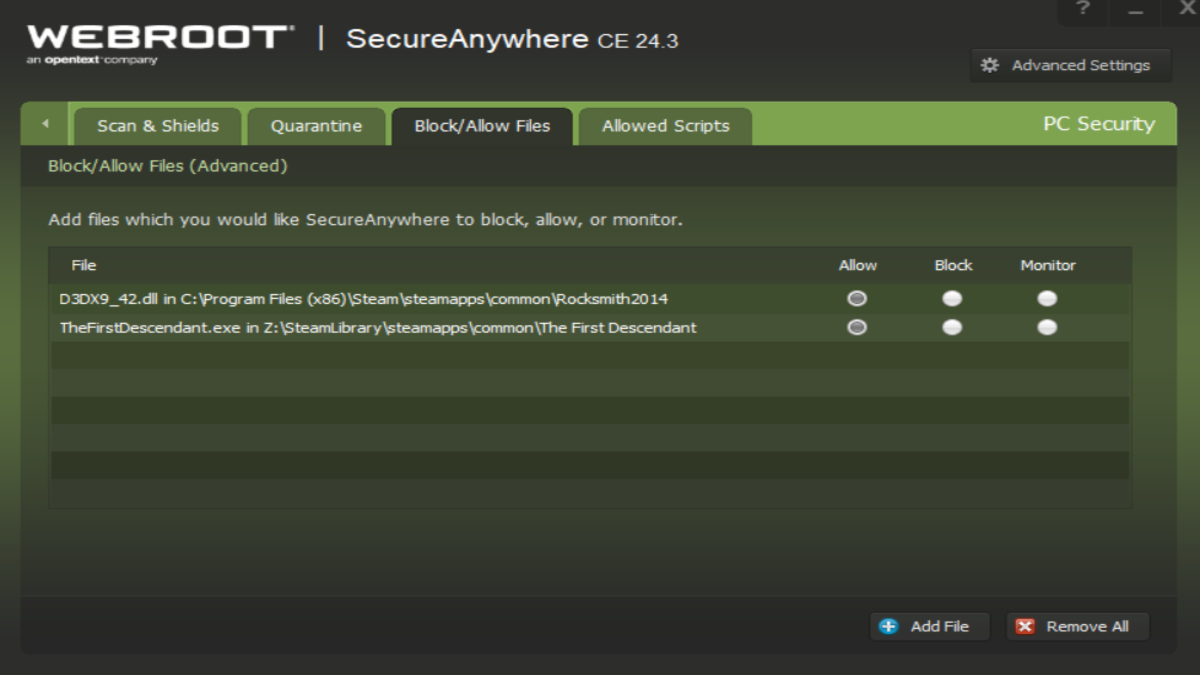
Webroot、Bitdefender、McAfee、またはNortonなどのAntivirusソフトウェアを使用する場合、最初の子孫のファイルの1つにウイルスとしてフラグを立てたかどうかを確認する必要があります。ソフトウェアの検疫セクションに入ることで、そうすることができます。その後、First DescendantのフォルダーとFirstDescendant.exe実行可能ファイルをプログラムのホワイトリストに追加して、将来の問題を防ぎ、最初の子孫のst音の問題を停止します。
ゲームファイルの整合性を確認します
 Gameskinnyによるスクリーンショット
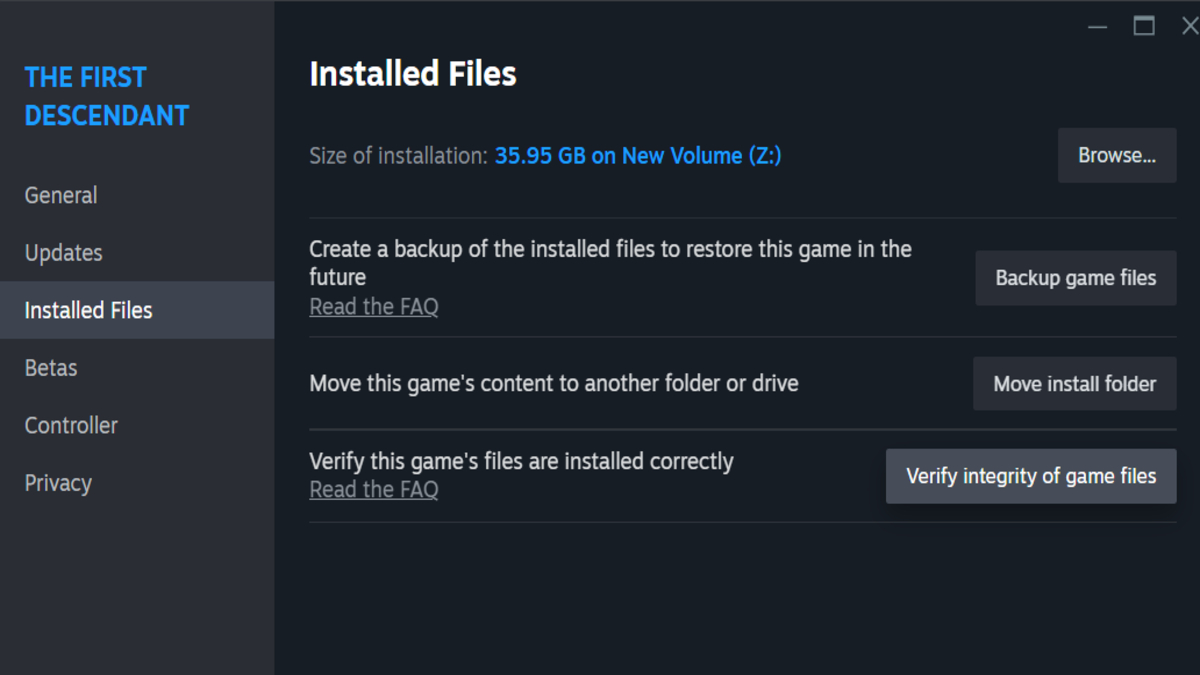
上記の修正のいずれかまたはすべてを実行した場合、このSteam機能を使用して、ゲームの必須ファイルが正しくインストールされていることを確認する必要があります。この検証プロセスは、欠落、破損、または破損したファイルを再インストールします。 Steamでのゲームファイルの整合性を確認する方法は次のとおりです。
- あなたを開きますスチームクライアント。
- を選択します図書館タブ。
- 右クリックします最初の子孫について。
- クリックしますプロパティオプション。
- を選択しますインストールされたファイルタブ。
- クリックしますゲームファイルの整合性を確認しますボタン。
クリックすると、インストールされているファイルウィンドウにプロセスが表示され、最初の子孫がSteamクライアントの[ダウンロード]セクションに追加されます。完了すると、どちらかといえば、どの蒸気が固定されているかについての小さなレポートが得られます。
最初の子孫のst音の問題を修正する方法がわかったので、最小限のフラストレーションでゲームをプレイできます。確認してください最初の子孫のハブ私たちのようなガイドのために最初の子孫プレビューゲームについてもっと知りたい場合。

![Call of Duty: Mobile コード [2025 年 11 月]](https://buff.plus/game/zona/wp-content/uploads/Call-of-Duty-Mobile-Codes-–-How-to-Redeem.png)