God of War Ragnarokは2024年の最高のPCポートの1つであり、Jetpack Interactiveはプラットフォーム専用のPlayStationをもたらす素晴らしい仕事をしました。しかし、それは問題がないわけではなく、開発者はフィードバックに基づいて物事にパッチを当てているが、いくつかの問題が残っている。 God of War Ragnarokを演じようとしている間にPC SDKランタイムエラーに遭遇した場合、それを修正する方法は次のとおりです。
推奨ビデオ
このエラーは、PC SDKランタイムがSteamを介したゲームのインストール中に適切にインストールされていない場合、God of War Ragnarokに表示され、プレイヤーはSDKを手動でインストールする必要があります。
PlayStation PC SDKランタイムを再インストールします
これがあなたがこれを行う方法です:
まず、ゲームがインストールされている場所に向かいます
commonGod of War Ragnarok
- で戦争の神ラグナロクフォルダー、次の2つのファイルを起動します。
- pspcsdkruntimeIntaller.msi
- pspcsdkruntimemanager.msi
Prima Gamesによるスクリーンショット
- 簡単なセットアップの後、ゴッドオブウォーラグナロックを立ち上げてみてください
それでも実行されていない場合は、上記のプロセスを繰り返す前に追加のステップを実行します。
- 次の場所に向かいます。
C:ProgramData
- ここで、削除しますSony Interactive Entertainment Inc.フォルダーを使用して、手順をもう一度進みます
あなたが終わった後、ゴッド・オブ・ウォー・ラグナロクは通常どおりに打ち上げられるべきです。まだ同様のエラーが発生している場合は、追加の推奨事項を試してください。
参照:ValorantでDirectXランタイムエラーを修正する方法は?
Steamクライアントを再起動します
次に試してみるのは、Steamクライアントを完全に閉じて再起動することです。これを行うには、クライアントのSteamをクリックして、[終了]を選択します。
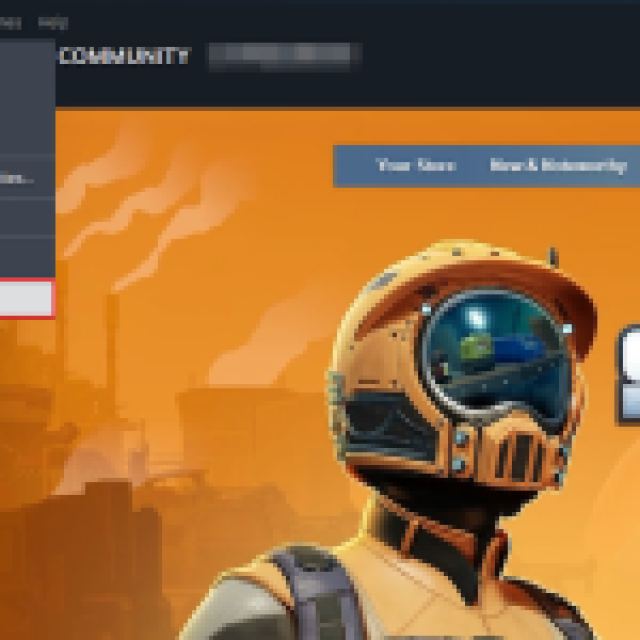
 Prima Gamesによるスクリーンショット
これにより、蒸気が完全にシャットダウンされ、SteamがGod of War Ragnarokのダウンロードまたは特定のインストールを開始するために再起動できます。
ゲームファイルを確認します
- 開けるスチームそして、あなたに移動します図書館
- ここで、右クリックします戦争の神ラグナロク選択しますプロパティ
- でインストールされたファイルタブ、クリックしますゲームファイルの整合性を確認します
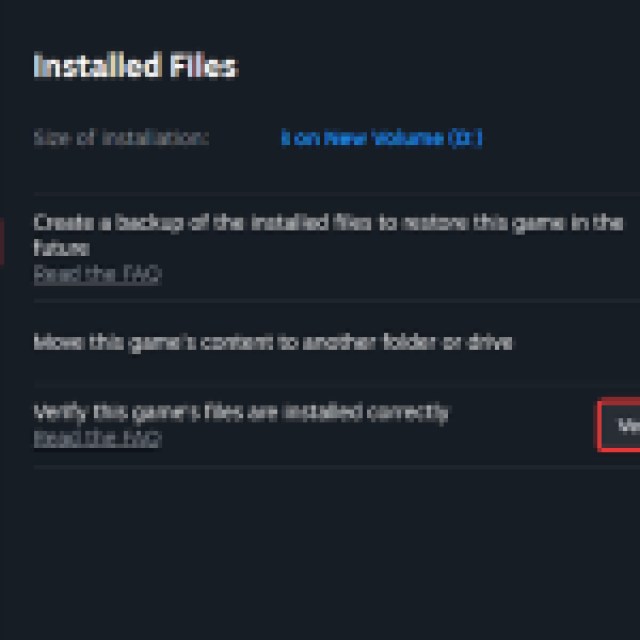
 Prima Gamesによるスクリーンショット
一般的なトラブルシューティング
まだ安定性の問題がある場合は、次の汎用トラブルシューティングの提案を試すことができます。
- アップデートDirectXそしてVisual C ++再配布資料
- ラップトップでプレイしている場合は、専用のGPUに切り替えます
- Windowsを最新バージョンに更新します
- 最新のGPUドライバーがあることを確認してください。nvidia、AMD、インテル
PCエクスペリエンスをさらに向上させるために、God of War RagnarokのFOVを調整し、推奨事項を使用してパフォーマンスを改善する方法を確認することをお勧めします。