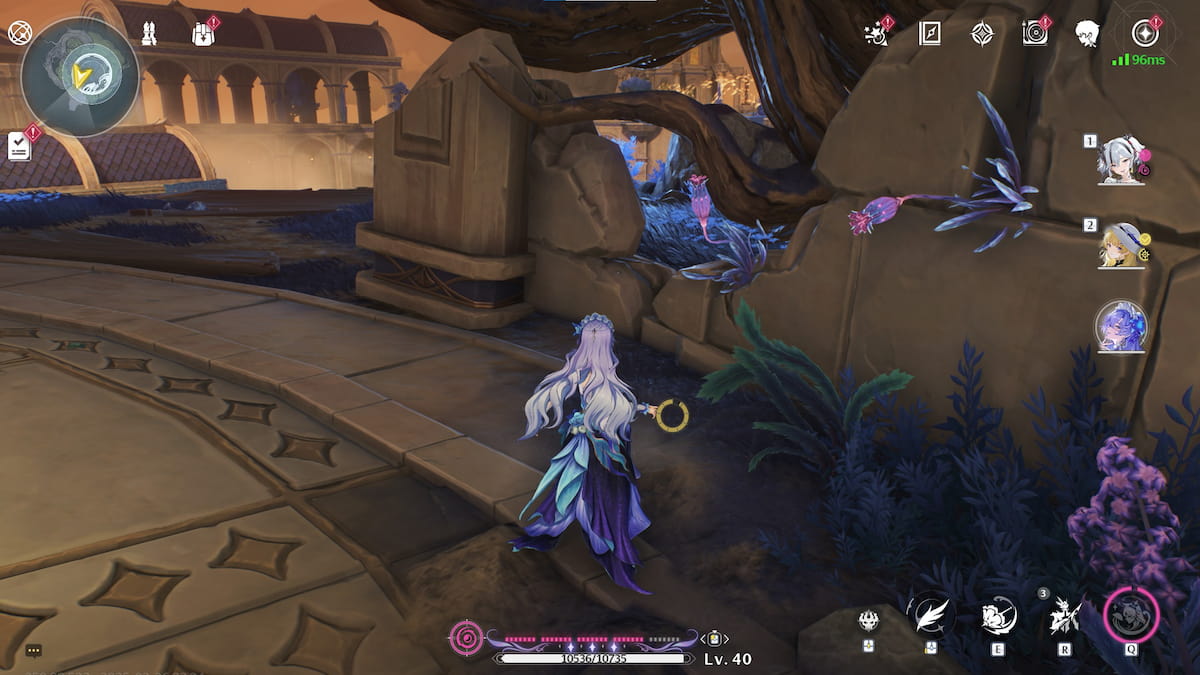
大量の数字をしているにもかかわらず、人間がPCで大まかなスタートを切ると。その技術的な問題、コントローラーのサポートの欠如、およびアクセスできないサーバーにより、現在の状態で推奨することが困難になりました。また、特に、より少ないアスペクト比を持つプレイヤーにとって、解像度のオプションは限られています。特定の解像度でプレイしたい場合、またはDSR要因を利用したい場合は、これらの問題を1人で修正する方法を次に示します。
推奨ビデオ
一度人間で解像度の問題を修正します
Humanでカスタム解像度を使用するには、GraphicConfig.xmlファイルを編集し、ボーダーレスゲームと組み合わせたウィンドウモードでゲームを再生する必要があります。 DSR要因を使用する場合は、デスクトップの解像度を目的の値に設定する必要があります。
構成ファイルの編集とボーダレスゲーム
まず、オプションで利用できない特定の解像度を使用する場合は、モニターがサポートしている場合は、編集できます。GraphicConfig.xmlインストールフォルダー内の次の場所にあるファイル。
steamappscommonOnce HumanDocuments
- 次のようなテキストエディターを使用してファイルを開きますメモ帳またはメモ帳++
- あなたは「解像度の設定」最初の価値
- 希望する解像度に編集します
- ファイルを保存して終了します
その後、Humanを1回起動すると、設定で希望する解像度が表示されます。ただし、それを使用するには、ウィンドウモードで再生する必要があります。この要件を削除するには、ボーダレスゲームを使用します。
- に向かいますGitHubページに従うAssets(BorderlessGaming9.5.6_admin_setup.exe)の下の最新の無料リリースをダウンロードしてください
- ボーダーレスゲームをインストールすると、「BG」アイコンでタスクバーに表示されます
- 次に、1回人間を起動し、ディスプレイモードをに設定します窓
- この後、人間を最小限に抑え、タスクバーからボーダーレスゲームを開きます
- でアプリケーション、人間を選択してクリックします前方矢印に追加しますお気に入り
- 次に、それを右クリックして、「全画面表示" そして "自動最大化」チェックされます
これにより、画面がうまくいっぱいになり、ウィンドウモードで必要なような境界線に対処する必要はありません。
HumanでDSRを有効にします:デスクトップ解像度を変更します
一度人間をプレイ中にDSRを有効にするには、NVIDIAコントロールパネルのDSR値(解像度)に従って設定された希望の解像度にデスクトップの解像度を変更する必要があります。
- デスクトップを右クリックして選択します設定を表示します
- スケールとレイアウトの下で、解像度を目的のターゲットに変更します
完了したら、設定に希望する解像度オプションが表示されます。
続きを読む:Dragon Questを修正する方法
これには明らかにいくつかの警告があります:
- ゲームを開始するたびにこれを行う必要があります
- 解像度を変更すると、リフレッシュレートはデフォルトで60 Hzになります。
最初の子孫とHellblade 2の両方で行ったように、このプロセスを自動化できます。
今のところ、これらは解像度の問題を修正するための唯一の2つの実行可能なソリューションです。開発者がより多くのオプションを追加し、プレイヤーがダウンサンプルできるようにすることを願っています。ただし、テクニカル状態を考えると、ゲームが現在入っているため、この問題がより差し迫った問題の前に対処される可能性が高いのはしばらく前になります。
かつて人間の詳細については、専用のセクションにアクセスして、最初のオートバイのロックを解除する方法と招待イベントの仕組みを学びましょう。