ストリーミングはこれまで以上に人気があり、ゲームプレイを紹介するためのプラットフォームがたくさんあります。一部のコンソールは組み込みのストリーミング機能を提供しますが、Nintendo Switchには少し追加のセットアップが必要です。幸いなことに、適切なツールとソフトウェアを始めることはそれほど難しくありません。
推奨ビデオ
目次
ドックが必要です。任天堂経由の画像
Nintendo Switchにはストリーミング機能が組み込まれていないため、いくつかの外部コンポーネントが必要です。
キャプチャカードが不可欠であり、スイッチゲームプレイをコンピューターに表示できるようにします。あなたも必要ですストリーミングソフトウェアOBS Studio、Streemlabs、Xsplitなど、PCまたはラップトップストリームを処理し、それを微調整するためにブロードキャストします。 YouTubeには独自のストリーミングソフトウェアがありますが、それは別の問題です。
anHDMIケーブルスイッチをキャプチャカードに接続するには必要です。安定したインターネット接続(予防可能に配線)がスムーズなストリームを保証する必要があります。解説を提供する予定がある場合は、マイクも便利ですが、ストリーミング中にフェイスカムが必要な人にはウェブカメラがオプションです。もちろん、VTuberの場合、ウェブカメラを使用して動きを追跡することも理想的です。
2025年のNintendo Switch(ストリーミングとNintendo Switch 2の噂に合わせて人気のあるゲーム)
Nintendo Switch 2 Joycon Connector。任天堂経由の画像
また読む:Ex-Twitchの従業員は、Dr Disrectepsの脅威に返信されるストリームに対応します
2025年の時点で、Nintendo Switchは、ゲームの強力なラインナップを備えた人気のコンソールのままです。ベースモデルスイッチは引き続き利用可能で、通常は価格設定されています299.99ドル、OLEDモデルは改善された画面を提供しますが349.99ドル。
Twitchでストリーミングされている注目すべきゲームは次のとおりです。
- 動物の交差:新しい地平線
- ゼルダの伝説:王国の涙
- スーパーマリオブラザーズワンダー
- ポケモンスカーレット&バイオレット
- ポケモンを団結させます
サードパーティのサポートは引き続き強力であり、Hollow Knight:Silksongのような主要なリリースは、今年後半に(できれば)まだ非常に期待されています。また、Nintendo Switch 2でリリースされると噂されているゲームもありますが、これは確かにストリーマーにとって興味深いものです。
しかし、今年のスイッチに関する会話の多くは、その後継者を中心に展開しています。 Nintendo Switch 2は年の半ばに発売される予定ですが、任天堂はまだ正式に詳細を確認していません。噂によると、4Kのアップスケーリングとより強力なGPUをサポートできる改善されたハードウェアが特徴で、ストリーミングと記録のゲームプレイを容易にする可能性があります。
それまでは、現在のスイッチエコシステムは活気に満ちたままで、カジュアルストリーマーと専用ストリーマーの両方に多くのオプションを提供しています。確かに、新しいSwitch 2が利用可能になり次第、新しいSwitch 2を使い果たして購入する必要はありません。ドッキングされたNintendo Switchモデルを使用してストリーミングすることができます。
キャプチャカードの選択
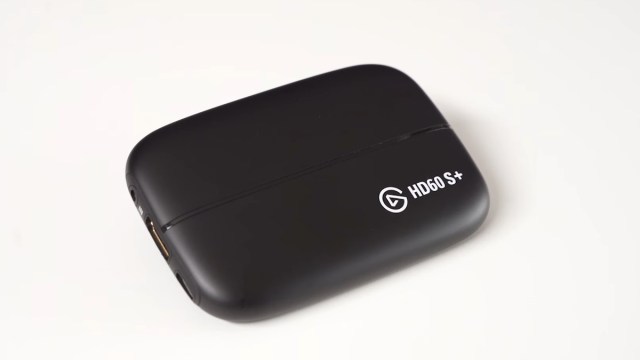 最も人気のあるキャプチャカードの1つ。 Elgato経由のスクリーンショット
キャプチャカードは、ニンテンドースイッチからストリーミングするために不可欠です。お客様のニーズと予算に応じて、複数のオプションがあります。
Elgato HD60 sおよびエルガトHD60 S+どちらも60 fpsで1080pをサポートするオプションであり、スイッチストリーミングに最適です。デスクトップがある場合、Elgato Game Capture HD60 Pro信頼できるパフォーマンスを提供する内部PCIカードで、セットアップにインストールできます。
PCなしで4Kの録音を望む人のために、AverMedia Live Gamer Portable 2 PlusPCに接続すると1080pでストリーミングされますが、キャプチャカードを選択するときは留意してください。
予算に優しいオプションには、が含まれますEVGA XR1 Lite- 60 fpsで1080pもサポートしますRazer Ripsaw HD- 追加のオーディオおよびマイクの監視機能を備えた同様のパフォーマンスを提供します。
ニンテンドースイッチをセットアップしてトイッチをストリーミングする方法
- ニンテンドースイッチをドッキングします、ドッキングモードでのみストリーミングできるためです。
- anの一方の端を接続しますHDMIケーブルにドックを切り替えますそして他の人はあなたにカードのHDMI入力をキャプチャします。
- aを使用しますUSBケーブル(外部カード用)またはカードをPCIスロットに(内部カード用)にインストールしますPCに接続します。
- 2番目のHDMIケーブルを実行しますキャプチャカードの出力からテレビまたはモニターまで、ストリーミング中にゲームプレイを表示します。
- マイクまたはウェブカメラの使用を計画している場合は、それらをPCに差し込み、オーディオコメントとウェブカメラの機能を使用してストリームを強化します。
ストリーミングソフトウェアのセットアップ
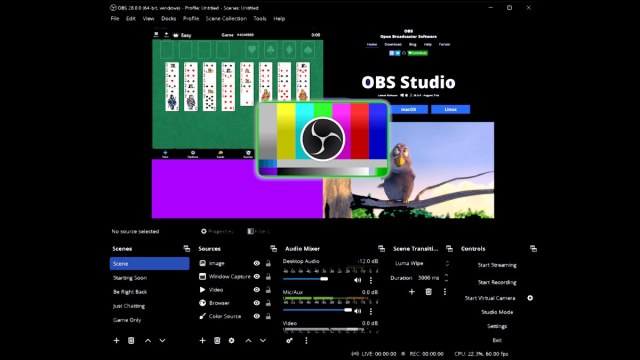 OBS Studio。 OBSプロジェクトによる画像
2つの主要なソフトウェアオプションがあります。スタジオに注意してください、無料で広く使用されていますxsplit、ユーザーフレンドリーですが、完全な機能には有料のサブスクリプションが必要です。
OBSスタジオのセットアップ
ダウンロードしてインストールしますスタジオに注意してくださいからOBSプロジェクトWebサイト。 obsを開いて、ナビゲートしますファイル>設定>ストリーム、および選択しますけいれんあなたのサービスとして。クリックアカウントを接続しますログインしてTwitchアカウントをリンクします。
次に、キャプチャカードをソースとして追加します。クリックします+下のボタンソース、選択ビデオキャプチャデバイス、名前を付けて(例:「スイッチキャプチャ」)、クリックしますわかりました。からキャプチャカードを選択しますデバイスドロップダウンしてクリックしますわかりましたまた。
行きます設定>オーディオデスクトップオーディオとマイクの設定を構成して、ゲームのサウンドと音声が正しくピックアップされるようにします。その後、オーバーレイ、ウェブカメラ、またはアラートを追加して、必要に応じてサイズと位置を調整して、ストリームレイアウトをカスタマイズできます。
ライブに行く前に、タイトル、カテゴリ、関連するタグを含むストリーム情報を入力して、情報をストリーミングします下にあるパネルドックメニューで。すべてがセットアップされたら、クリックしますストリーミングを開始しますでコントロールパネル。
xsplitのセットアップ
xsplitを使用するには、ソフトウェアをダウンロードしてインストールしますXSplit Webサイト。
Twitchアカウントにアクセスして接続しますブロードキャスト>チャンネルを追加> Twitch、クリックします許可ログインします。
クリックしてシーンを設定します追加>ゲームキャプチャキャプチャカードを選択します。また、ウェブカメラやオーバーレイなどの他のソースを追加したり、必要に応じてそれらをサイズ変更と配置することもできます。
セットアップが完了したら、クリックしますブロードキャスト> Twitchストリーミングを開始します。
ストリームを強化します
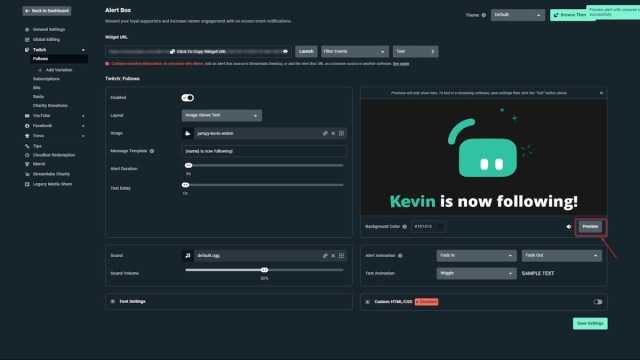 カスタマイズのいずれかをプレビューしてください! Streamlabs経由の画像
基本的なセットアップが完了したら、カスタムレイアウト、アラート、ウィジェットでストリームを改善できます。ストリーミングブラウザベースのレイアウトのカスタマイズ、アニメーション、ウィジェットを提供しますretremlabs視聴者が購読または寄付するときに通知用のアラートボックスなどのウィジェットを提供します。
CanvaやNerdordieなどのツールは、ユニークなビジュアルが必要な場合にカスタムオーバーレイを作成するのに役立ちます。ナイトボットやStreameLementsボットなどのチャットボットを使用すると、チャットのモデレーションとエンゲージメントを自動化することもできますが、ゲームプレイ、ブレーク、エンディング画面の間のスムーズなシーンの移行は、ストリームのプロフェッショナリズムを高めます。
一般的な問題のトラブルシューティング
ストリームのセットアップ中に問題に遭遇した場合、いくつかの解決策があります。
- あなたが持っているならゲームオーディオはありません、OBSオーディオ設定を確認し、キャプチャカードのオーディオが選択されていることを確認してください。
- aの遅いまたはst音のストリーム60 fpsで1080pでOBS設定でビットレートを2500〜3500 kbpsに下げ、有線接続を使用します。
- aOBSの黒いスクリーンキャプチャカードがビデオソースとして適切に選択されていないこと、またはドライバーが更新する必要があることを示している場合があります。
- ある場合ビデオとオーディオの間の遅延、同期オフセットを調整します高度なオーディオプロパティobs。
- a安定したインターネット接続配線接続を備えたストリーミングには重要です遅延とバッファリングの削減。
ライブに行く前に、セットアップをテストしますオーディオとビデオが適切に機能するようにします。一度ライブで、チャットメッセージに応答することで視聴者と継続的に関与し、2番目のモニターを使用すると、プレイ中にOBS、チャット、アラートの管理が役立ちます。
適切なセットアップと少しの練習を使用すると、すぐにTwitchでNintendo Switchゲームプレイをストリーミングします!
![RAID:Shadow Legends Codes [2025年10月]](https://buff.plus/game/zona/wp-content/uploads/RAID-Shadow-Legends-Codes-October-2025.png)