POVアングルで前後に切り替えることは、私のお気に入りの機能の1つですスターフィールド。しかし、対話中にカメラを変更することは、あなただけでできることでしたmods更新前。これで、好きなときにいつでもオンとオフを切り替えることができます。これが方法です。
推奨ビデオ
スターフィールドでダイアログカメラのオン/オフを切り替える方法
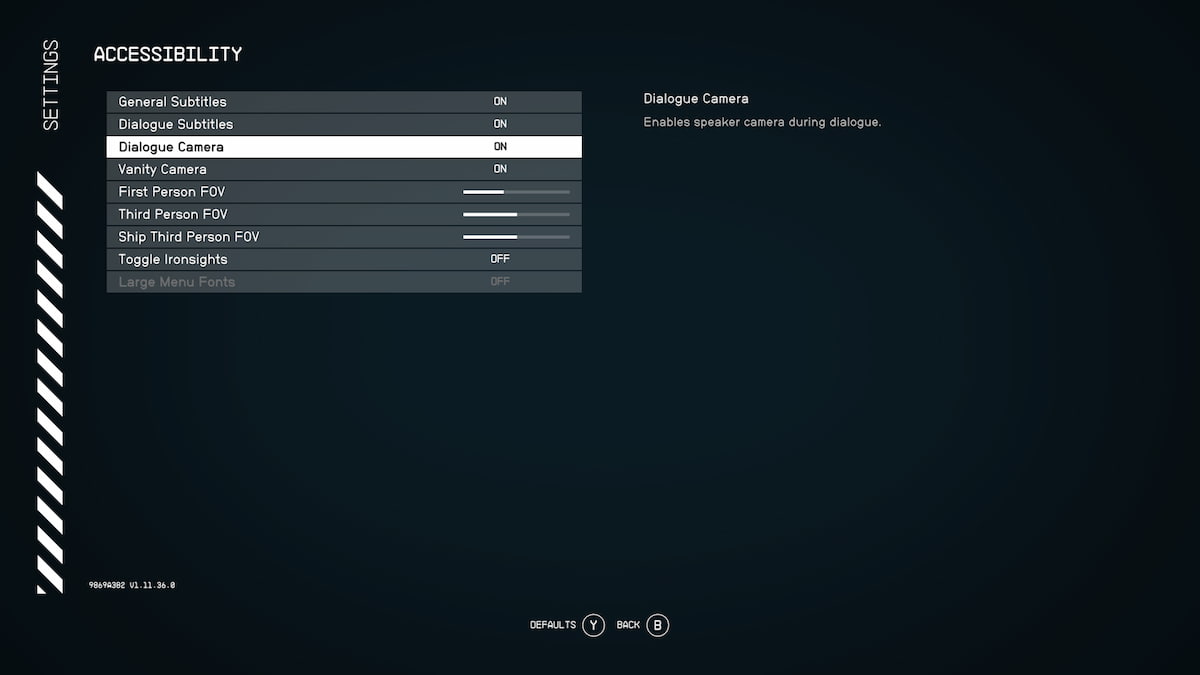
ダイアログカメラをオフにするには、システムメニュー。通常、キーボードを押したり、メニューを押したりするか、コントローラーで開始することで、それに到達できます。キャラクターメニューで、ボタンを押してシステムメニューに切り替えます(通常、コンソールで同じボタンをもう一度)。ここでは、あなたが見るでしょう設定オプション。
[設定]メニュー内で、開きますアクセシビリティオプション。これは、字幕、ダイアログの字幕をオンにすることができる場所です。ダイアログカメラ。その横には小さな「オン」タグが表示されます。それを押して「オフ」に切り替え、その逆も切り替えます。
スターフィールドでは、セレクションで非常に意味のある選択をすることができるため、対話は非常に重要です。より映画のようなアプローチを楽しんでいるなら、ダイアログカメラをあまり気にしないかもしれません。それはズームインし、キャラクターと話すときにカメラを回すことを制限するので、あなたの主な焦点は会話中ずっとそれらにあります。ただし、より適応的にしたい場合は、3人目の人に留まるか、話しながら周囲を見回すことを可能にしたい場合は、MODを使用せずに公式に調整できるようになりました。
関連している:失われたレコードブルーム&レイジウォークスルー - すべての対話の選択、パズル、エンディング
- Gameskinnyによるスクリーンショット
- Gameskinnyによるスクリーンショット
 Gameskinnyによるスクリーンショット
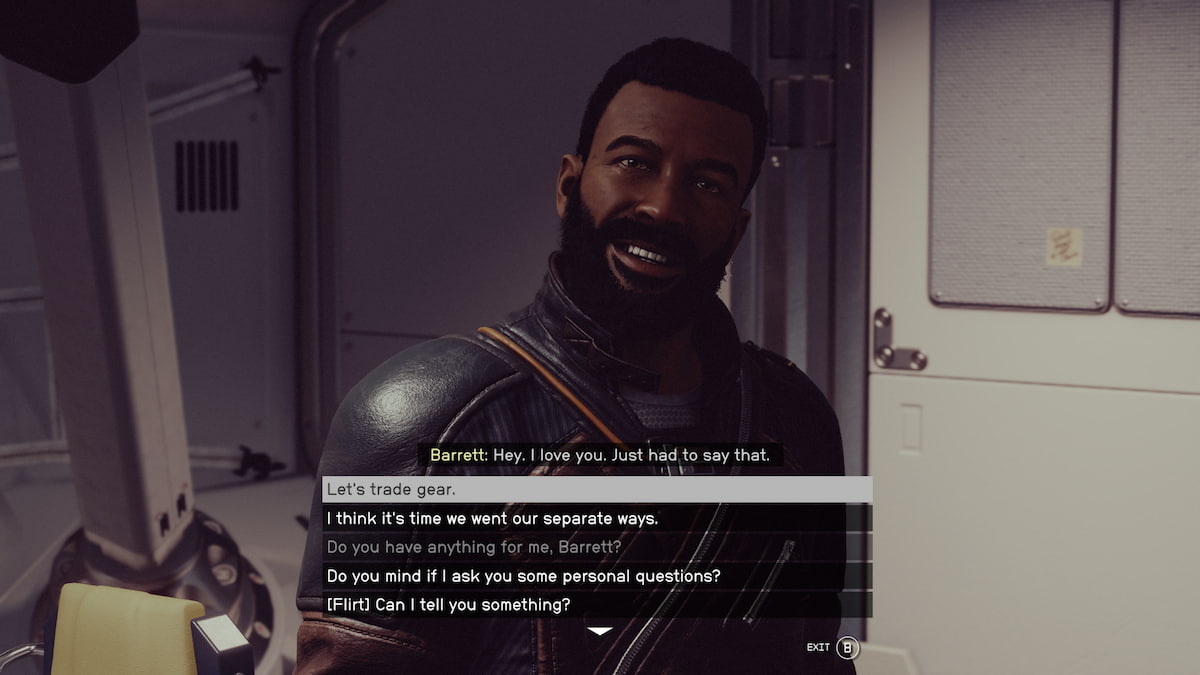
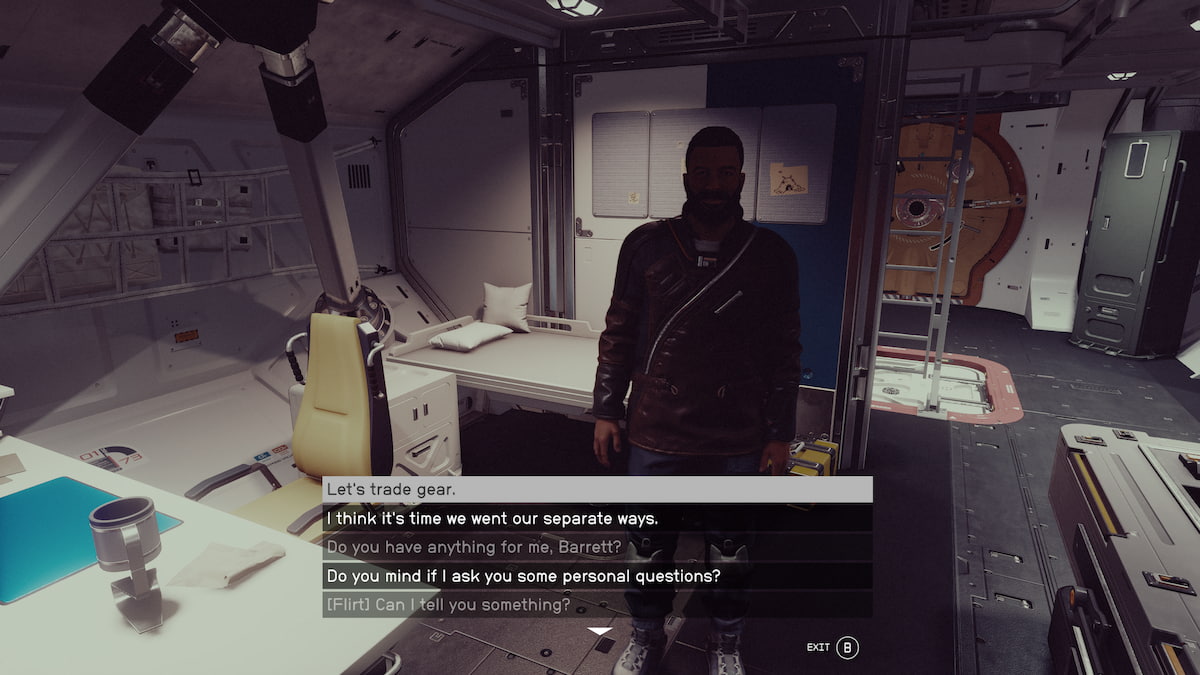
ダイアログカメラをオフにすると、好きなポジションまたはPOV角度でダイアログを入力できます。カメラを前方にズームして、所定の位置にロックすることはありません。これは、2つが実際にどれほど違うかを見てみましょう。
 Gameskinnyによるスクリーンショット
 Gameskinnyによるスクリーンショット
ダイアログカメラが左に表示され、ダイアログカメラのオフが右に表示されます。一人称の見解でさえ、違いは非常に顕著です。そのため、私はそれを同じPOV角度に保ちました。しかし、ダイアログカメラをオフにしてサードパーソンに行くこともできました。バレットはカメラをオフにして遠くに残ります。あるいは、彼はズームインし、それをオンにして集中しています。
ダイアログカメラのオンとオフを切り替えたいときはいつでも、アクセシビリティ設定に戻ることができます。それは本当に個人的な好みに帰着します。いずれにせよ、あなたはまだ同じ対話の選択を持っているが、それらの重要な決定を下すことができる。
このようなもっと役立つヒントが欲しいですか? Gameskinny'sをチェックしてくださいスターフィールドガイドハブ!