クイックリンク
InZoi3Dプリンターを使用して独自のオブジェクトを作成できます。実験するのは楽しい機能です。また、ゲームでお気に入りのオブジェクトを入手して、アパートに配置することもできます。実際の生活で大切にしているアイテムの写真を撮り、ゾイスの領域に持ち込みます。
これらのオブジェクトで部屋をカスタマイズすると、家にいると感じるでしょう。ただし、特に画像が品質が低い場合は、きれいなオブジェクトを生成することは複雑になる可能性があります。 3Dプリンターでより良い結果を得たい場合は、いくつかのこととヒントがあります。
Inzoiは現在、Steamで早期にアクセスしており、コンテンツは時間とともに変化します。将来的には必要に応じてこのガイドを更新します。
開きますモードをビルドし、[クラフト]タブを選択します。そこから3Dプリンターを選択すると、画像をアップロードしますあなたが選んだオブジェクトの。そうなります処理に数秒かかります必要なオブジェクトを生成します。
あなたもできます628 Meowsで3Dプリンターを購入しますそして、それを家のどこにでも置いて、あなたのZoiにいくつかの3Dオブジェクトを作らせます。シングル3Dプリントされたオブジェクトは100件の費用がかかります生成されたときに保存した後。
初めてうまく機能しない可能性があるため、結果に満足していない場合は再び生成できます。
さらに、3Dプリンターがまったく機能していない場合は、ゲームを再起動して再試行する必要があります。
3Dプリントアクセサリーを作成する方法
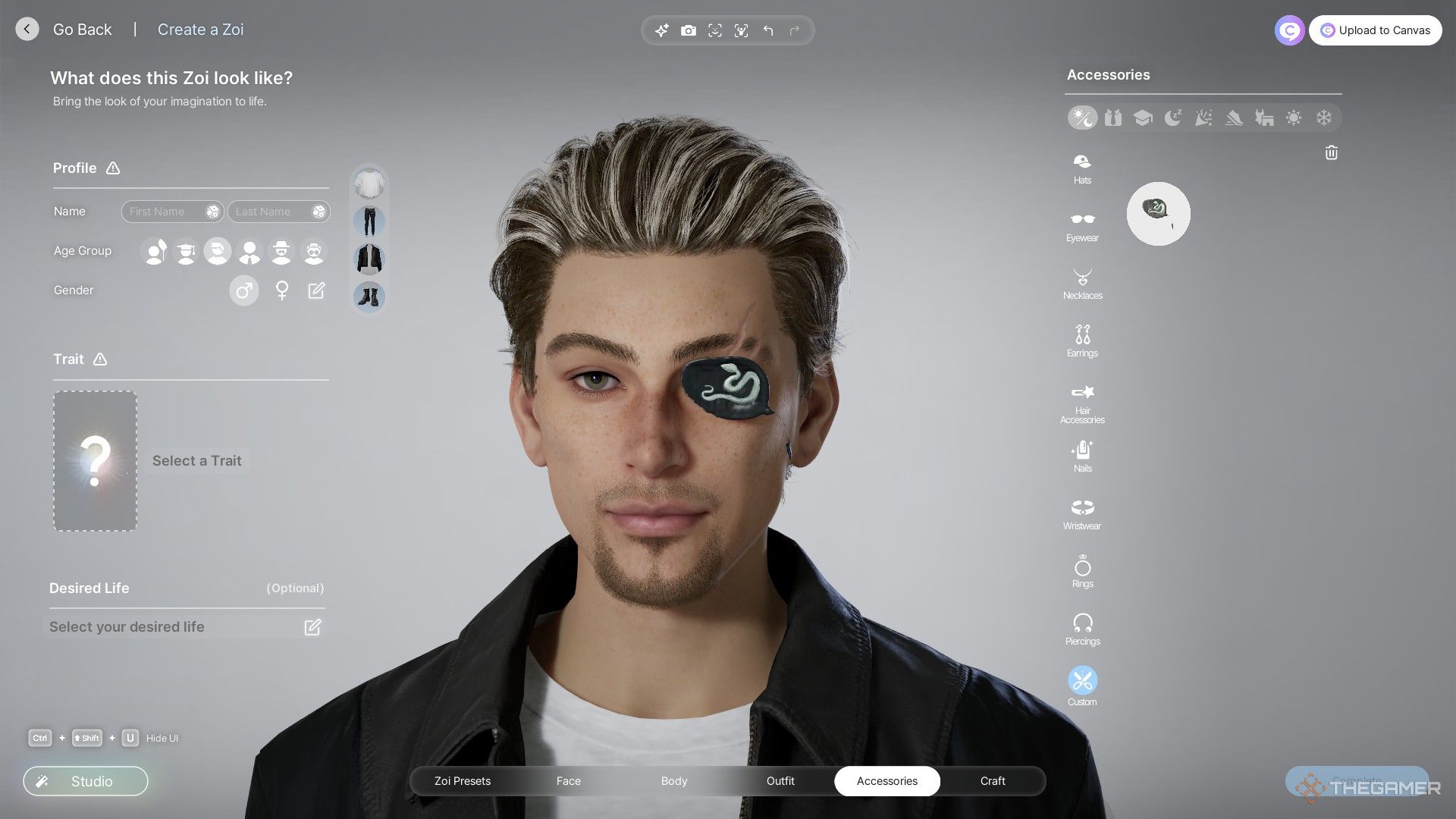
3Dプリンターでアクセサリーを作成するオプションは見つかりませんが、クラフト服メニューでそれを行うことができます。後クラフトタブを開く3D印刷装飾を選択します。その後、キャラクターにいくつかのスポットが表示されます。だからあなたはできますカスタムアクセサリを追加する場所を選択してくださいそこには。
に右 画面の側面では、作成したすべてのオブジェクトが見つかります3Dプリンターを使用すると、ここにいずれかを追加してキャラクターを持つことができますアクセサリーとして着用してください。
特に、特定の方法で曲がりたい場合は、アクセサリーが正しくなるのが難しい場合があります。たとえば、アイパッチを作成する場合、外側ではなく内側に曲がります。これを解決するために、画像デザインを逆にし、アップロードしてから、180度をスピンして、デザインが後方にないことなく正しい方法で曲がっています。
良い結果を得る方法
心に留めておくべきいくつかのポインターがありますきれいなオブジェクトを生成し、3Dプリンターを使用するのは難しい場合があります。
- 撮影した画像には、1つのオブジェクトのみが含まれていることを確認してください。そうすれば、簡単に認識できます。
- 明るい光や日光の中で必要なオブジェクトの写真を撮らないでくださいまぶしさや輝きを避けるため。
- あなたもできます2D画像からオブジェクトを生成し、しかし、それははるかに複雑です、特に、オブジェクトが背景とメッシュ化されている場合。
- あなたが持っている場合、きれいなオブジェクトを取得する方がはるかに簡単です緑のスクリーン、透明、または対照的な背景。
- いくつかのエッジがないのを見つけたら、試すことができます画像内のオブジェクトを回転させるか、その配置を変更するもう一度やり直してください。
- あなたはそうする可能性が高くなりますよりシンプルなオブジェクトを正確に生成します3Dプリンターは詳細を適切にキャプチャしない可能性があるためです。
オブジェクトを編集する方法
関連している:Inzoi:自律性、説明した
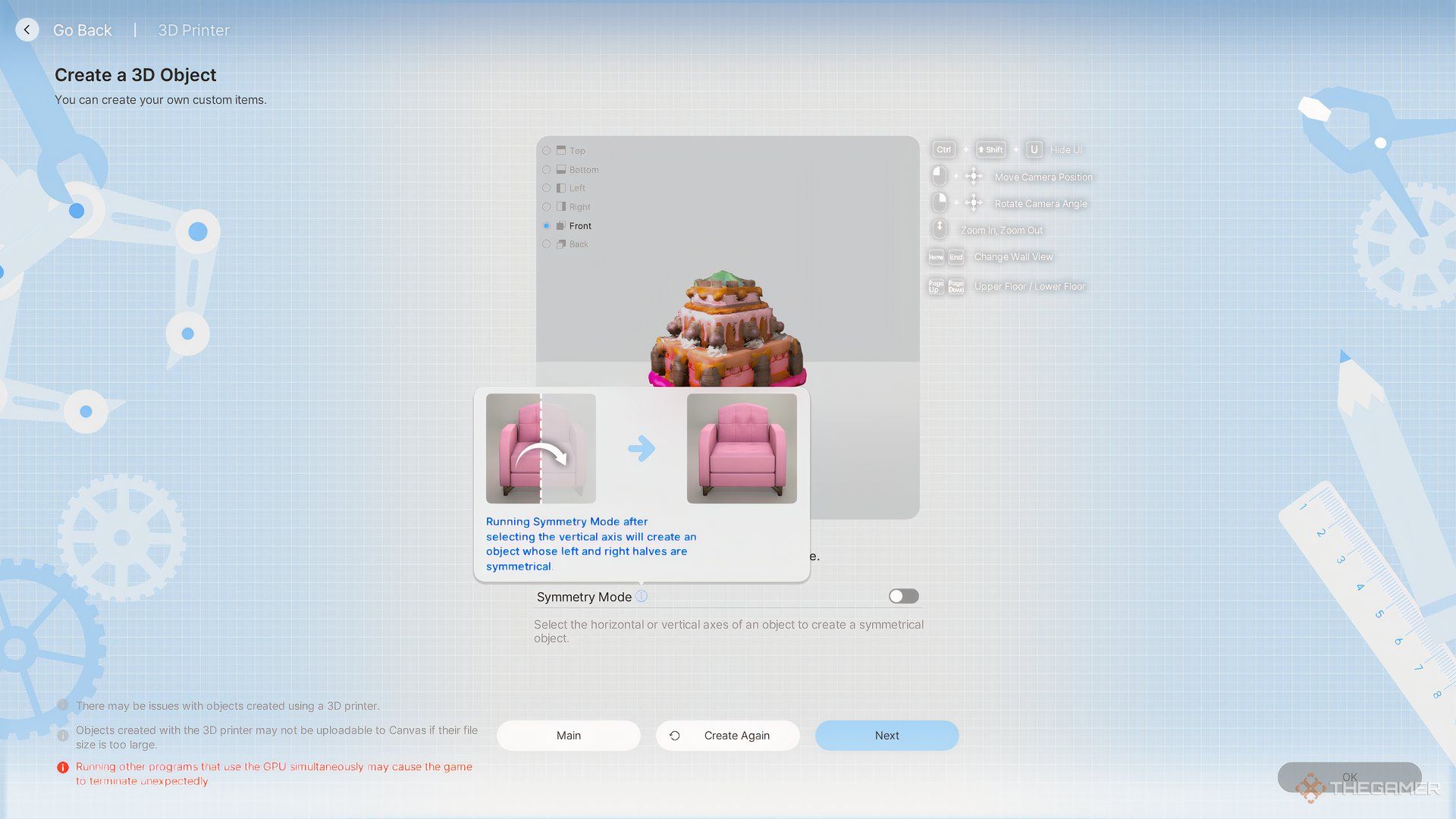
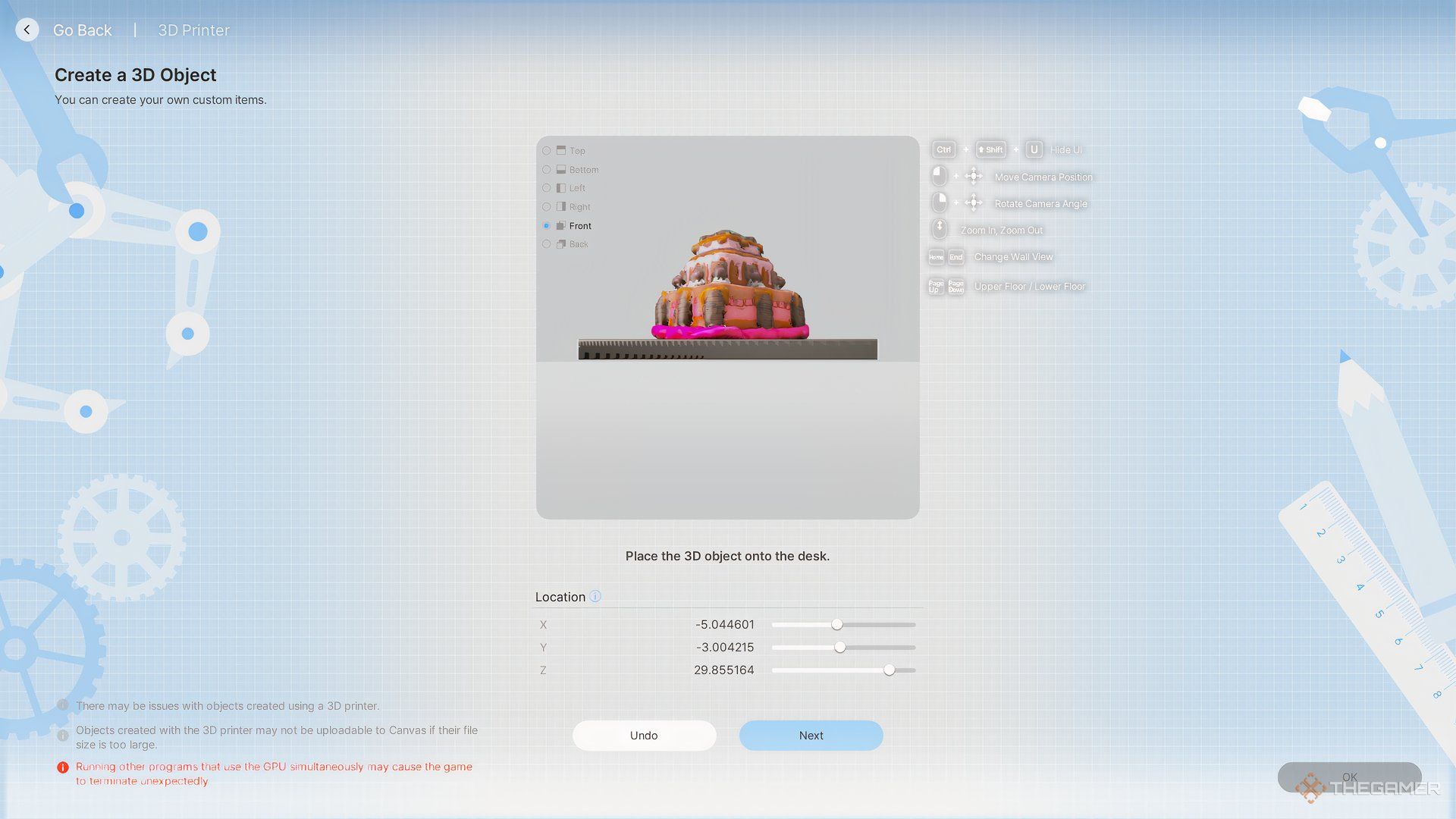
オブジェクトが生成された後、できます以下のx、y、z軸バーを使用して、回転と方向を調整します。満足したら、[次へ]をクリックして、オブジェクトの配置を設定します。
オブジェクトを対称的にしたい場合は、対称モードをオンにして再び画像を生成できます。
使用できますXバーのサイズを調整するためのバー。を使用しますYバーを左または右に移動します好みに応じて。Zバーはそれを上または下に移動するために使用されますしたがって、オブジェクトを机の上に配置できます。