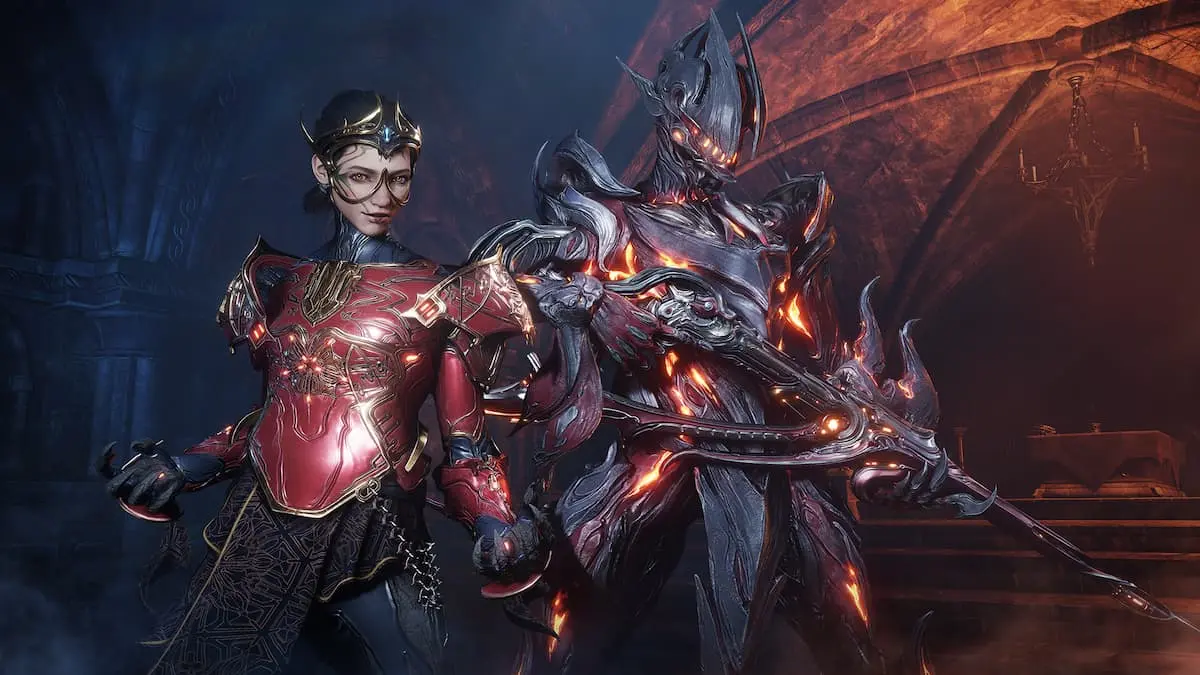
すべてのゲームには、破損したファイルや青から出てくる他の問題を含む特定の問題を強調する一連のエラーコードがあり、オーバーウォッチ2も例外ではありません。私はいくつかのコードに遭遇しましたが、困難な治療法を備えた特定のコードは、Assistingが比較的速いBlizzardサポートに向かう必要があります。
推奨ビデオ
BlizzardのFPSにはさまざまなエラーコードが表示されています。オーバーウォッチ2のキャリア全体に表示される可能性があります。BN-115それらの1つです。 CS:Goからやり直したゲーマーにとって、このエラーは、おそらくすでに遭遇したエラーに似ています。
BN-115コードは、Overwatch 2の認証サービスに接続する問題がある場合に発生します。それは、あなたが試合とDPSモイラに飛び乗りたいだけであなたを遅くすることができるものであり、私たちは解決策を持っています。
Overwatch 2は、現時点でいくつかの困難に直面している可能性があります。ブリザード経由の画像
執筆時点で、Blizzardは、その認証サーバーが困難に苦しんでいることを発表しました。 Blizzardの終わりの不安定性はすべての人の不安定性を意味し、同社はユーザーに、問題が持続している間は認証が遅くなる可能性があり、エラーコードBN-115でログインが完全に拒否される可能性があることを伝えました。 Blizzardの技術者は、ユーザーがヒッチなしでログインして接続できるように、できるだけ早く問題を解決することに取り組んでいます。 Blizzardがサーバーのトラブルを修正した後でもエラーコードBN-115が表示されている場合は、以下の修正を使用できます。
続きを読む:Marvel Rivalsエラーコード211を修正する方法
この最初のソリューションにより、すぐにマッチとランク付けされたマッチに戻ってきます。まず、古典的な「Turn It Off and On Again」アプローチを試してください。この試行された真の方法を修正する方法は、最初は頼りになるソリューションです。
これには、ゲーム、PC、およびルーターさえも安全にするために再起動することが含まれます。
それが問題を解決していない場合は、別のデバイスを使用してPCをインターネットに接続してみてください。ゲームが完全に機能すると、問題は以前に使用したデバイスに関連していることがわかります。
次のステップはわずかに気が狂っています。クイックテストを実行するには、外部のサードパーティソフトウェアをダウンロードする必要があります。Blizzard WebサイトからWinmtrをダウンロードしてください。
Blizzardが提供する手順に従ってください。これが機能しない場合は、サポートチームにチケットを提出してください。私は以前にこれに対処しましたが、2、3日以内に複数の回答がありました。問題が発生しました。上記のページの手順は次のとおりです。
- Winmtrをダウンロードしてください
- .zipファイルの内容をデスクトップに抽出します。
- Winmtrフォルダーを開き、Windowsのバージョン(32ビットまたは64ビット)に一致するフォルダーを開き、winmtr.exeを実行します。
- ホストフィールドでテストするIPアドレスを入力します。 IPアドレスのリストについては、以下のドロップダウンからゲームを選択します。複数のIPがリストされている場合は、各IPアドレスのWinMTRテストを実行します。
- [開始]をクリックして、テストしているゲームを起動します。最初の5分間に接続の問題が見つからない場合は、テストを再起動します。
- 接続エラーが発生したら、少なくとも5分間再生してから、[Winmtrで停止]をクリックします。
- [テキストのエクスポート]をクリックし、.txtファイルをデスクトップに保存します。このファイルwinmtrに名前を付けます。
- チケットに返信し、結果を返信に添付してください。




![Wild Rails Tower Defense Tierリストと貿易価値[2025年5月]](https://buff.plus/game/onic/wp-content/uploads/cache/2025/05/wild-rails-tower-defense-tier-list-trade-values.jpg)