Skate Story は、緻密なコントロール、優れたビジュアル、オーリー、キックフリップ、グラインドなどのさまざまな路面で満足のいくスケート体験を提供します。現代のスケート タイトルとはプレイ方法が少し異なります。デフォルト設定への参照が必要な場合は、Skate Story の完全なコントロールをここに示します。
おすすめ動画
コントローラー用スケートストーリーコンプリートコントロール
Xbox、PlayStation、または Switch 2 コントローラーのいずれでプレイしている場合でも、スケート ストーリーの完全なコントロールは次のとおりです。
| アクション | Xbox | プレイステーション | スイッチ2 |
|---|---|---|---|
| スケート/ウォーキング | Y | 三角形 | × |
| 押す | (長押し)A | (長押し) × | (長押し)B |
| パワースライド | 左または右に曲がる + X | 左折または右折 + 直角 | 左または右に曲がる + Y |
| 交流する | × | 四角 | Y |
| スプリント | (長押し)A | (長押し) × | (長押し)B |
| スプリント(トグル) | LS | L3 | 左スティック(押し込み) |
| 復活する | 表示ボタン | タッチパッド | マイナス(-) |
| ムーンビジョン | 十字キー右 | 十字キー右 | 十字キー右 |
| スケーターズマーク | (長押し)十字キー左 | (長押し)十字キー左 | (長押し)十字キー左 |
| カメラをリセットする | RS | R3 | 右スティック(押す) |
| (スケート中)押す | あ | × | B |
| (スケート中)オーリー | B | 丸 | あ |
| (スケート中)キックフリップ | RT | R2 | ZR |
| (スケート中)ヒールフリップ | LT | L2 | ZL |
| (スケート中)ポップ・シュヴィット | ポンド | L1 | L |
| (スケート中)フロントサイド ポップ シュヴィット | RB | R1 | R |
| (スケート中)マニュアル | 控えてください左スティック | 控えてください左スティック | 控えてください左スティック |
| (空中にいるとき)ストンプ | × | 四角 | (空中にいるとき)ストンプ |
| (スケート中)ノーリースタンス | 十字キー上 | 十字キー上 | 十字キー上 |
| カメラ制御 | 右スティック | 右スティック | 右スティック |
| 方向制御 | 左スティック | 左スティック | 左スティック |
| (歩きながら)集中 | RB/LB | R1/L1 | R/L |
| 一時停止画面 | メニューボタン | オプションボタン | プラス (+) |
これらは、独自の入力を使用して実行できる動きやトリックとは別のものです。
スケート ストーリー キーボードとマウスの完全なコントロール
キーボードとマウスでプレイしている場合でも、Skate Story の完全なコントロールは次のとおりです。
推奨読書:キーボードとコントローラーの邪悪なコントロールに休むことはありません
| アクション | 入力 |
|---|---|
| 動き | W、S、A、D |
| 一時停止 | 逃げる |
| 交流する | 入力 |
| スローモー | T |
| ムーンビジョン | タブ |
| カメラをリセットする | C |
| (スケート中)押す | スペースバー |
| (スケート中)オーリー | J |
| (スケート中)スケートボードから降りて | Z |
| (スケート中)ブレーキ | 左 Ctrl |
| (スケート中)裏側スクープ | K |
| (スケート中)キックフリップ(バックフリック) | H |
| (スケート中)ヒールフリップ(フロントフリック) | 私 |
| (スケート中)パワースライド | Y |
| (空中にいるとき)ストンプ | 左シフト |
| (スケート中)ノーリースタンス | U |
| スケートボードに乗ろう | Z |
| スプリント | 左シフト |
| オプション | タブ |
| 復活する | R |
| スケーターズマーク | Q |
Skate Story でコントロールを再バインドできますか?
はい、Skate Story でキーボードとマウスの両方、およびコントローラーのコントロールを再バインドできます。
PC でのスケート ストーリー コントローラーのサポート
PC では、Skate Story は Xbox および PlayStation コントローラーをネイティブにサポートしており、ゲーム内でも正しいボタン プロンプトが表示されます。
PlayStation コントローラーの使用中に正しいゲーム内プロンプトが表示されない場合は、Skate Story の Steam 入力を無効にします。
- Skate Story が実行されていないことを確認してください。
- 開けるスチームそして、あなたの場所に移動します図書館。
- ここで、Skate Story を右クリックして選択しますプロパティ。
- でコントローラタブで、蒸気入力を無効にする下のオプションスケートストーリーのオーバーライド。
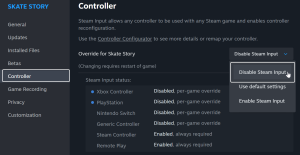 Prima Games によるスクリーンショット
コントロール スキームを表示および再マップできる機能が、リリース日に Skate Story に追加されました。インターフェイスは少し基本的ですが、十分な機能を備えています。