個々の博物館を飾ることができるさまざまな方法2ポイント博物館あらゆる種類の壁紙、フローリング、購入した装飾の配置に手を出し始めると、すでに楽しいですが、物事をさらに一歩進めて心のコンテンツにカスタマイズできるのに、なぜシンプルなアイテムを配置するのに立ち寄るのですか?
2つのポイントミュージアムに家具とディスプレイの色を変更する方法はいくつかあります。丸いペイントパレットアイコンを備えたアイテムを、あなたがそれらを置いた博物館のテーマに合わせて、あなたの裁量で変更することができます。
スライダーを使用して、家具や博物館の装飾の外観を変更します
最初の先史時代の博物館のチュートリアルレベルは、各エリアの装飾スコアを増やすために博物館を飾る方法に関するヒントがあふれています(ゲストは間違いなく感謝します)。ただし、ゲームのキャンペーンモードを進めるだけでなく、ロックを解除する博物館やたくさんの家具のテーマが非常に多いため、開始するまでに長くなることはないでしょう。特定のアイテムのペイントカラーを変更しますエリアに合わせて配置されます。
購入して配置した後、2ポイント博物館で家具や装飾の外観をカスタマイズする方法はいくつかあります。ありがたいことに、アイテムを販売していない限り、すべての博物館の各角の雰囲気の上に自由に手綱を与えることができます。
家具を置く前にアイテムを変更した場合は、探したいと思いますオレンジパレットアイコン購入カタログの家具の角に。すべての家具がそれを持っているわけではありません。つまり、それらはその外観に閉じ込められていますが、このアイコンを備えたアイテムは、カスタマイズできます何らかの形で、カスタマイズメニューをクリックして、円の形で色相セレクターを使用して色を設定して、探している色に近づくようにしてください。調整します 飽和計ちょうど正しい色合いを得るために。
カスタマイズオプションを持つペイントできるアイテムだけではありません。異なる外観と対話するときブルーペイントブラシアイコンメニュー内のアイテムの右下隅。これにより、岩の形成の形、バナーの展示、床に残っている動物の版画の数などを変えることができます。
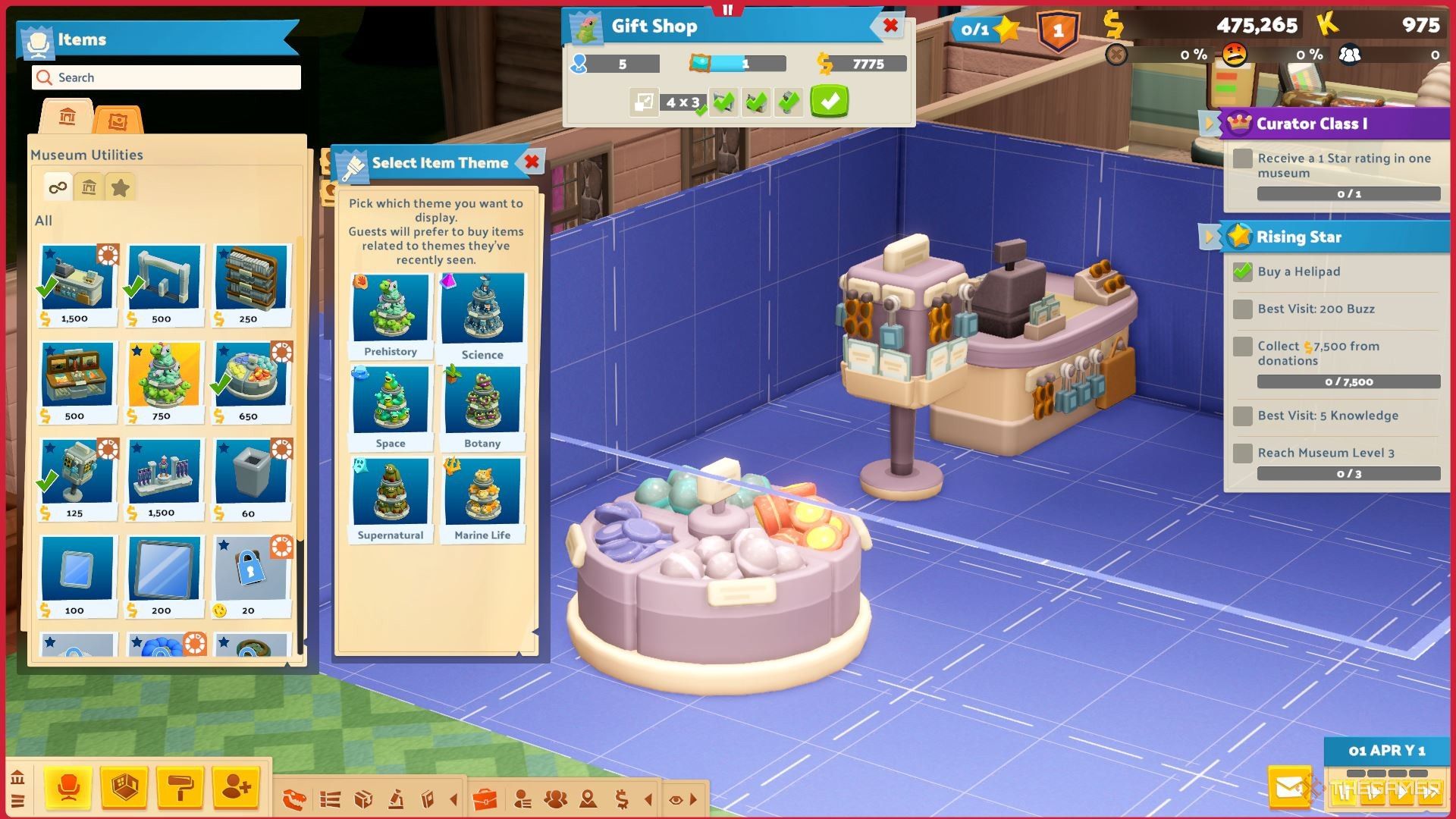
代わりに既に配置したものを変更したい場合は、エリアを改装しているか、最初に意図したものとは異なるテーマを使用することを選択したとしましょう。あなたはできるアイテムを拾うために保持します、画面に小さなメニューを開き、そのアイテム自体に関する情報を表示します。
このアイテムを販売または保存するためのいくつかのアイコンがある底に沿って、家具をカスタマイズしますこのオプションの行からボタン。そうすることで、アイテムを配置する前にアイテムで使用するものと同じ色合いセレクターを開くので、作品を再色付けし、新しい塗料で元の場所に戻します。
家具や装飾品の外観をカスタマイズすることは、博物館のゲストの意見に影響を与えないようです。彼らはアイテムが配置され、そのエリアが十分に装飾され、維持されていることを気にしますが、色が一致している場合は気付かないようです。