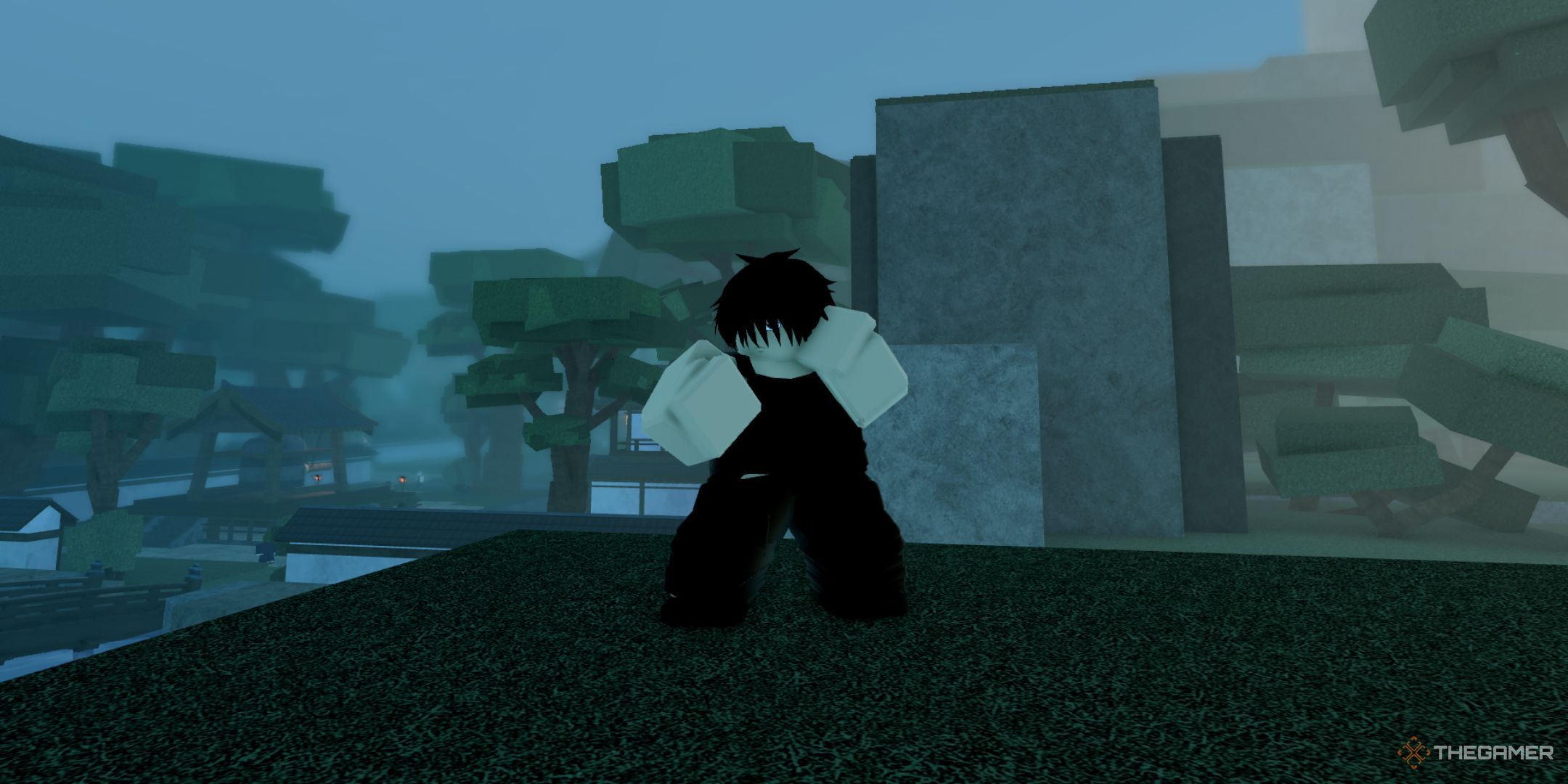
忍者のkeybindsのいくつかは画面の右下隅に表示されますが、多くはそうではありません。特別な動きや統計とあなたの在庫をチェックするための重要なものがいくつかあるので、私はあなたにすべてを紹介するためにここにいます。これがすべてです忍者のキービンドとそれらを変更する方法。
推奨ビデオ
目次
以下に、右下に表示されない隠されたものがいくつかあるため、忍者のすべてのコントロールとキービンドのリストがあります。 「オープン統計」や「オープンインベントリ」など、特別な動きの一部など、隠されたメニューをチェックすることを強くお勧めします。最後に、いくつかのキービンドは、それらをロック解除したり、突然変異や目覚めのようにトリガーするまでアクセスできないことに注意してください。
| 指示 | keybind |
| 攻撃 | M1 |
| しゃがみ/スライド | 左コントロール |
| クリティカル&エアクリティカル | r |
| Dash&Ragdollキャンセル | Q |
| エアダッシュ | 空中とプレスQを目指しますq |
| ジャンプ/ダブルジャンプ | スペースバー/ダブルタップスペースバー |
| 急ぐ | c |
| ブロック | f |
| 目覚めた | g |
| ホーク(ミッション) | b |
| 突然変異 | t |
| 装備/不利な武器 | z |
| カウンターとエアカウンター | x |
| Feint&Cancel Dash | M2 |
| ドロップキック | 空borne中のM1 |
| グライド | 空気中にスペースを保持します |
| マウスに切り替えます | alt |
| 春 | wをダブルタップして保持します |
| オープンインベントリ | n |
| 開いた統計 | p |
| メニューを開きます | m |
| オープンな感情 | h |
| ホットバー | 1から9および0 |
| ズームイン/アウト | 私とo |
忍者がPS5やXboxなどのコンソールで利用可能になった場合、このリストをコントローラーのキーバインズで更新します。
忍者のキービンドを変更する方法
Destructoidによるスクリーンショット
提案された読み:Jujutsu Odyssey Controls and Keybindsリスト
NinjaのKeyBindsを簡単に変更でき、左上のKeyBindメニューアイコンをクリックすることができます。 「K」のように見えます。インターフェイスのものを除くほとんどすべてのキーバインドを変更できます。キーバインズをデフォルトの設定に戻したい場合は、キーバインズメニューの左上で「デフォルトに戻る」ボタンをクリックしてください。
それは私の忍者Controls&Keybindsガイドにとってそれです。ゲーム内のすべての氏族の忍者の系統リストをチェックしてください。