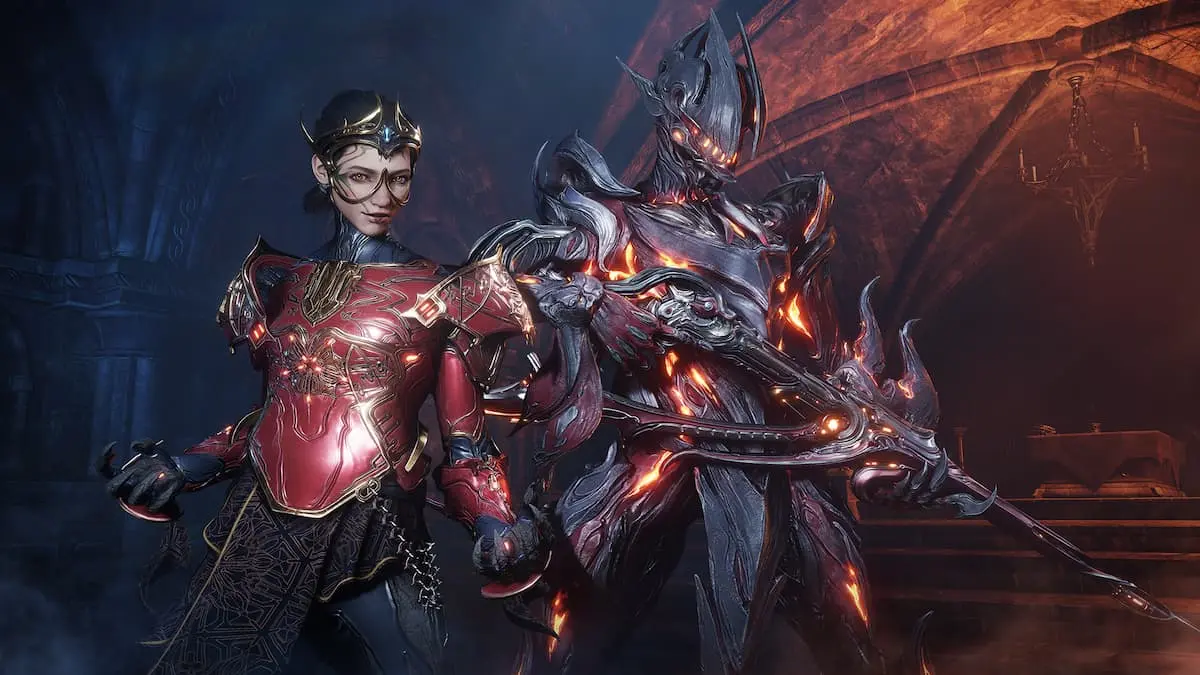
「Battlefield 6」は PC およびコンソールで世界中でリリースされており、グラフィック設定を調整して最高のパフォーマンスを得ることができます。
おすすめ動画
競争力のあるシューターであるため、突然のラグスパイクやフレームドロップが発生しないようにすることが不可欠です。常に一貫した FPS があれば、視覚的なパフォーマンスがよりスムーズになり、対戦相手に対して重要な優位性を得ることができます。
このガイドは、Battlefield 6 を実行するための要件を満たしている限り、ハードウェアを最大限に活用するのに役立ちます。
目次
「Battlefield 6」のゲームに参加する前に、正しく理解しておく必要がある基本的な手順がいくつかあります。
- グラフィックドライバーが最新であることを確認してください。 Nvidia カードを使用している場合でも、AMD のカードを使用している場合でも、利用可能なアップデートがあるかどうかを確認してください。グラフィック ドライバーを更新することが、最高のビジュアル パフォーマンスを得る鍵となります。
- ハードウェアがかなり強力で、推奨要件を快適にクリアしていない限り、Vsync をオフにすることをお勧めします。システムへのストレスを軽減しながら、これをオフにしても損失はほとんどありません。
- いくつかのパッチが公開されるまでは、FPS に上限を設けたほうがよいでしょう。ハードウェアが最小要件に近い場合は、60 FPS に設定します。それ以外の場合は、最大 90 FPS まで上げることができます。さらに多くのフレームを失う可能性がありますが、上限があると、毎秒ヒットするフレーム数が安定します。
最高の視覚的パフォーマンスを得るためにシステムで何を使用しているかを見てみましょう。
「バトルフィールド 6」の最高のグラフィック設定
現在のセットアップの仕様は次のとおりです: AMD Ryzen 5600G、NVIDIA RTX 3060 12 GB、および 16 GB DDR5 RAM。
デストラクトイドによるスクリーンショット
- パフォーマンスプリセット: カスタム
- グラフィック品質: 中
- テクスチャ品質: 中
- テクスチャフィルタリング: 中
- メッシュ品質: 中
- 地形の品質: 中
- 下草の品質: 低
- エフェクトの品質: 低
- 体積品質: 低
- 照明品質: 高
- ローカルの光と影の品質: 低
- 太陽の影の品質: 中
- シャドウフィルタリング: PFC
- 反射品質: 中
- スクリーンスペース反射: 低
- ポストプロセス品質: 低
- 固定解像度スケール: 100
- フレームレートリミッター:オン
- フレームレート制限: 90
- 動的解像度スケール: オフ
- Nvidia Reflec: 有効 + ブースト
- アンチエイリアシング: オフ
- アップスケーリング技術: オフ
- 今後のフレーム レンダリング: オフ
- 解像度: ネイティブ
- 垂直同期: オフ
私たちのコンテンツが気に入りましたか?デストラクトイドを次のように設定しますGoogle の優先ソースたった 1 つのステップで、Google 検索でより頻繁に私たちを目にすることができます。
![完全なRobloxハンターの統計ガイド[彼らがしていること、最高の統計など]](https://buff.plus/game/onic/wp-content/uploads/cache/2025/05/roblox-hunters-stats-guide.jpg)