Grand Theft Auto 5は、何をプレイしてもその年齢では印象的に見えますが、実行しているマシンに応じてPCでグラフィカルに集中する場合があります。
推奨ビデオ
2013年にリリースされたゲームであるGTA 5は、10年以上にわたって業界のトップにとどまっています。メインストーリーモード、GTAオンライン、または人気のあるGTA RPサーバーなど、数千人が毎日ロスサントスを訪れています。 GTA 5は非常に生きており、最新のSabotage Updateのような更新を取得しています。
最良の方法の1つPCでのエクスペリエンスを向上させることは、グラフィック設定をカスタマイズすることです。グラフィックスの設定は、ゲームに入る1秒あたりのフレームの数に直接影響を与えるため、ロスサントスのベテランであろうと新人であろうと、正しいことを確認する必要があります。GTA 5グラフィック設定FPSを最大化する。
目次
PC上のGTA 5の最適な設定
良い設定はすべての違いをもたらします。 Dot eSportsによるスクリーンショット
GTA 5はほぼ10年前にリリースされて以来、今日の多くのAAAタイトルで表示されているすべての更新されたグラフィック設定を備えているわけではありません。ただし、可能な限り多くのFPSを取得するために変更したい設定はまだかなりあります。
GTA 5がクロスプラットフォームではないことを考えると、最適なPC設定はコンソールプレーヤーの設定とは異なる可能性があります。コンピューターの仕様によっては、すべての設定を最大化できない場合がありますが、これらの変更は確かにフレームレートを高めるのに役立ちます。
以下に、GTA 5のすべての最高のグラフィック設定と、ゲームの設定メニューでそれらを見つけることができる場所をリストします。
参照:グレーゾーン戦争での高FPSのための最高のグラフィックス設定
グラフィックス
- 画面タイプ:フル画面
- 解像度:モニターの最高解像度(例:1920×1080、2160×1080)
- アスペクト比:自動
- リフレッシュレート:モニターの最高のリフレッシュレート(例:144 Hz)
- 出力モニター:プライマリモニター
- f'ah:オン
- など:オフ
- nvidia txaa:オフ
- vsync:オフ
- フォーカス損失でゲームを一時停止します:オフ
- 人口密度:低い(スライダーを左にドラッグ)
- 人口の多様性:低い(スライダーを左にドラッグ)
- 距離スケーリング:低い(スライダーを左にドラッグ)
- テクスチャ品質:通常
- シェーダー品質:通常
- 影の品質:通常
- 反射品質:通常
- 反射MSAA:x2
- 水質:通常
- 粒子の品質:正常
- 草の品質:通常
- ソフトシャドウ:シャープ
- FXを投稿:通常
- モーションブラー強度:オフ
- 異方性フィルタリング:オフ
- 周囲の閉塞:オフ
- テッセレーション:オフ
高度なグラフィックス
- 長い影:オフ
- 高解像度:オフ
- 飛行中の高い詳細ストリーミング:オフ
- フレームスケーリングモード:オフ
GTA 5のPCのグラフィックパフォーマンスを改善する方法
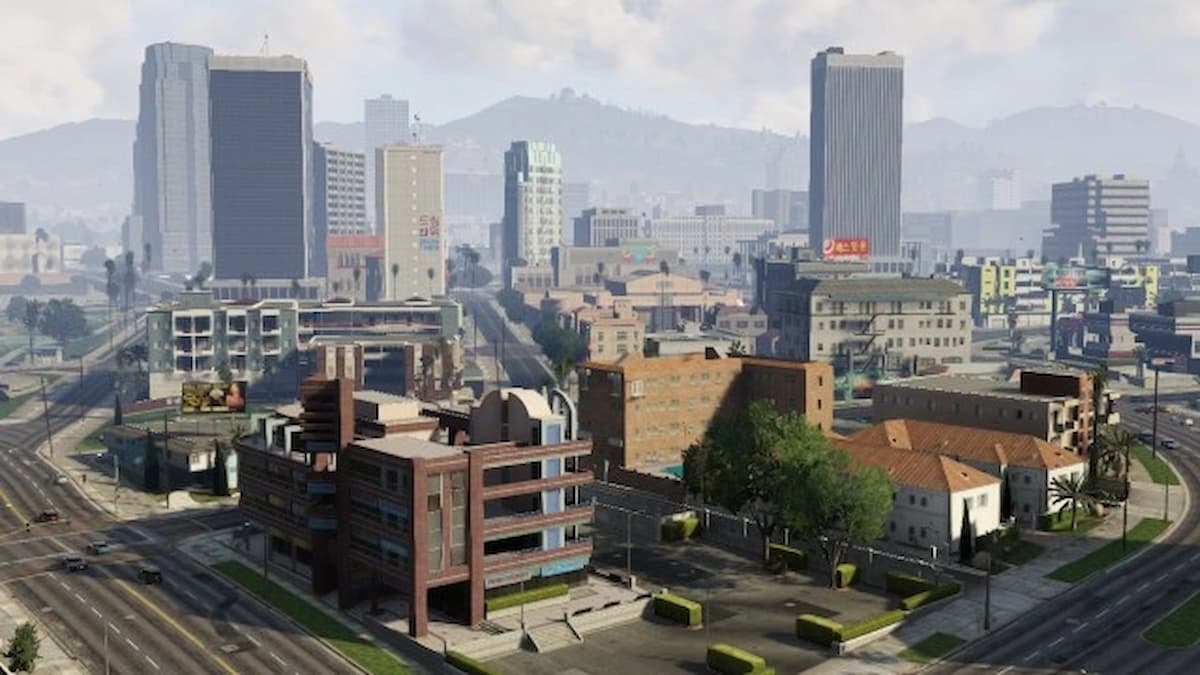 ロスサントスは、どんな設定を実行していても素晴らしく見えます。ロックスターゲームによる画像
これらのグラフィック設定を使用すると、PCでGTA 5のFPSで注目に値するブーストが表示されます。ただし、ゲームのグラフィックスが引き換えにひどく見えないようにしました。可能な限り多くのFPSを本当に望む場合は、すべての設定を最低値に下げますが、ロスサントスは2013年のように見えるかもしれないことを知ってください。
使用するグラフィック設定が高いほど、PCはより多くの処理能力を必要とします。設定を下げると、雲、水、葉、NPCなどがより速い速度でレンダリングしやすくなります。これらの設定を上げると、ゲームがより現実的に見えるようになりますが、それらの改善にはコストがかかります。
高いFPSとまともなグラフィカルな忠実度の混合が必要な場合は、推奨されるGTAグラフィックス設定が役立つはずです。ハイエンドPCは、粒子や水の品質などの設定を改善することを処理できますが、高解像度モニターがなければ、違いが生じない場合があります。最もよく見えるものを遊んでください。しかし、ビデオメモリバーを使用して、何を操作しなければならないかを判断します。
![Rune Slayer Crafting Guide:武器、マット、レシピの入手方法[Suveria's Runeblade]](https://buff.plus/game/onic/wp-content/uploads/cache/2025/05/runeslayer-crafting-guide.png)