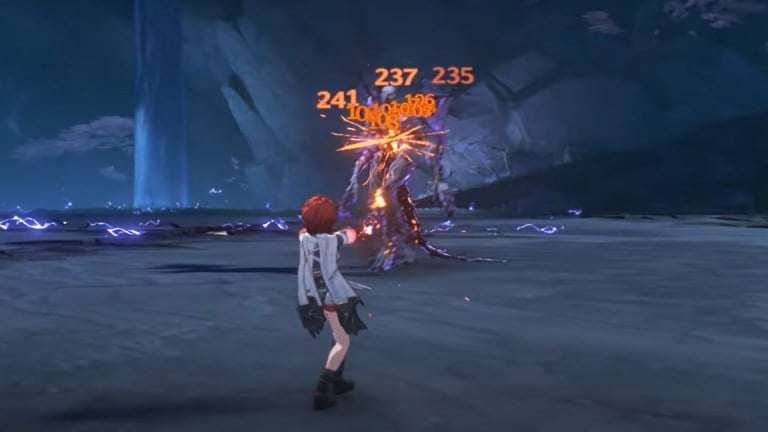
スムーズなゲームプレイを達成しますマーベルライバル最適化する必要がありますPC設定パフォーマンスとビジュアルの最良のバランスをとる。一貫した高を打つことを目指しているかどうかFPSまたはただしたいだけですパフォーマンスを最適化します、これらのヒントは、このサードパーソンアリーナシューティングゲームでシームレスなゲームプレイを楽しむことができます。
高fpsに最適なグラフィックス設定
30を超える象徴的なマーベルキャラクターをフィーチャーしたマーベルライバルは、視覚的に素晴らしいゲームです。ただし、発売時の最適化により、多くのプレイヤーが構成を微調整して、より良い結果を得ています。以下はおすすめですグラフィック設定視覚品質に大きな影響を与えることなくFPSを最大化するには:
- グラフィックの品質: カスタム
- グローバルな照明:SSGI - 低品質
- 反射の品質:スクリーンスペースの反射
- モデルの詳細: 中くらい
- 後処理: 低い
- 影の詳細: 中くらい
- テクスチャの詳細: 高い
- エフェクトの詳細: 低い
- 葉の品質: 中くらい
これらの設定は、ゲーム内の意思決定のために本質的な視覚的透明度を保持しながら、流体のゲームプレイに優先順位を付けます。
パフォーマンスを最適化する設定を表示します
適切な表示構成は、ゲームプレイの滑らかさに大きな影響を与える可能性があります。最適な結果を確認するには、次の設定を調整します。
- ターゲットディスプレイ:プライマリモニター
- 表示モード: 全画面表示
- アスペクト比:16:9
- 解決:1920×1080
- アンチアリアシング:nvidia dlss(品質に設定)
- スーパー解像度のシャープニング:80
- フレーム生成モード: オフ
- 低レイテンシモード:nvidia反射低下潜時
- v-sync: オフ
無効化v-sync使用中にFPSを外すには重要ですDLSS高いフレームレートを維持するのに役立ちます。追加のパフォーマンスブーストが必要な場合は、DLSSをバランスの取れたモードまたはパフォーマンスモードに切り替えますが、画像のシャープネスがわずかに減少する場合があります。
120 fps以上にヒットするのに苦労している場合は、下げてみてくださいモデルの詳細そしてエフェクトの詳細さらに遠く。ただし、保管してください影そして葉ゲームプレイの明瞭さのためのメディアで。実験しますDLSS設定、より高いパフォーマンスモードはフレームレートを改善する可能性があるため、より柔らかい画像を引き起こす可能性があります。
AMDユーザーの場合、テストを検討してくださいフレーム生成FSR 3を介してFPSを増やすことができますが、この機能は、競争力のあるゲームプレイに影響を与える可能性のあるレイテンシまたはフレームの不正確さを導入する可能性があります。トレードオフを評価して、セットアップに適したバランスを見つけます。
安定性の問題が発生している場合は、このガイドをチェックしてくださいPCでクラッシュするマーベルライバルを修正します効果的なトラブルシューティングのヒント。
高FPSのマーベルライバルを最適化することは、パフォーマンスとビジュアルの完璧なバランスを見つけることです。上記の設定を使用すると、よりスムーズで競争の激しいゲーム体験を楽しむことができます。ハイエンドリグを持つプレーヤーの場合、これらの構成により、視覚的な忠実度を速度で侵害する必要がないようにします。今日調整を開始し、の可能性を最大限に発揮しますマーベルゲームあなたのPCで。