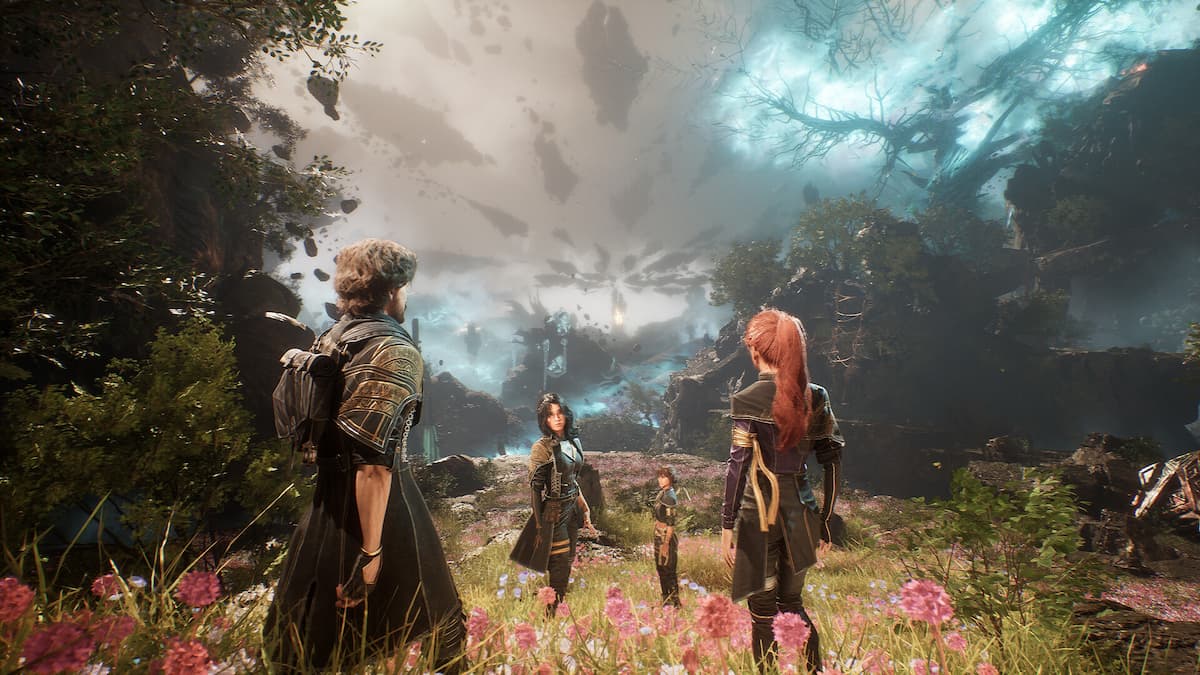
グラフィック設定は、どのゲームでも体験を成し遂げたり壊したりできます。前方の最高の足で最初の子孫を楽しみたい場合は、フレームレート、パフォーマンス、視覚品質などの最高のグラフィックス設定を見せてください。
推奨ビデオ
最初の子孫のグラフィック設定を変更する方法
設定で粒状を取得する前に、それらにアクセスする方法をすばやく示してください。キーボードでESCを押しますゲームメニューを表示します。最初のハブエリアに到達したら、メニューにアクセスすることもできます。メニューボタンを押します左下隅。
メニューボタンを押すだけで、代わりにインベントリを表示することは注目に値します。
最初の子孫に最適なグラフィックス設定
スクリーンショット:PC侵略
最初の子孫はきれいですグラフィックスのカスタマイズにライト多くのPCゲームと比較して、いじくり回す余地があります。これが私が使用している設定です、そして私は次のことを説明します:
グラフィックス
- グラフィック:カスタム
- レイトレース:オフ
それは反射的な表面と水が信じられないほど見えるので、私は後でレイトレースをオンにするかもしれません。欠点は、ハードウェアでかなり重いということです。可能な限り最高のビジュアルを探しているなら、PCが処理できる場合は、レイトレースをオンにすることをお勧めします。
提案された読み:最高のASKAグラフィック設定:フレームレート、品質など
パフォーマンス
- 追加のパフォーマンス:オフ
- vsync:オフ
- Nvidia Low Latency:オフ
- 最大フレームレート:120
ここで変更した唯一の設定はですvsyncと最大フレームレート。 vsyncをオフにすると、フレームレートで遊ぶことができます。それ以外の場合は、60でキャップされています。
スクリーンチアリングに気付いた場合、VSYNCをオンにすることは通常、インスタント修正です。追加のパフォーマンスメニューには、NVIDIA DLSSなどのアップスケーリング機能があります。これらはグラフィックカード固有のものであり、今のところそれらを離れましたが、問題があり、NVIDIAグラフィックスカードを持っている場合、フレームレートを後押しするのに役立ちます。
高度な設定
- 可視性:高
- アンチアリアシング:高
- 後処理:高
- 影:低い
- グローバル照明:高
- 反射:高
- テクスチャ:高
- 効果:高
- 植生:高
- シェーダー品質:高
- オブジェクト:中程度
- 物理学:中程度
- モーションブラー:オフ
これらのほとんどを高く設定しましたが、ゲームはまだメディアではうまく見えます。あなたが何かを変更するつもりなら、私はお勧めします動きのぼやけをぼかす。ほとんどのゲームにはデフォルトでモーションがぼやけていますが、それがより映画的であると主張することはできますが、私はまだエクスペリエンスを向上させるタイトルを見つけていません。
彼らが何をしているのかを簡単に説明するために、ゲーム内で高度な各設定の上にホバリングすることができます。残念ながら、「オブジェクト」と「物理学」の説明が欠落しているので、それらが何をするかを知るまで、私はそれらを中程度に下げました。
最初の子孫でグラフィック設定を変更する必要がありますか?
最初の子孫には組み込みのシステム検出があり、これはかなりまともです。これを念頭に置いて、デフォルトの設定が問題ないことがあります。パフォーマンスの問題がない場合は、グラフィック設定の変更は不要です。
最初の子孫のビジュアルは素晴らしいですが、フレームレートの価格で来ることができます。一定のスタッターに気づいている場合は、お勧めしますいくつかの高度な設定を下げますそれが役立つかどうかを確認します。最も影響力のある設定は、通常、テクスチャ、後処理、およびアンチエイリアスです。
執筆時点では、多くプレイヤーは、ハイエンドのハードウェアでもパフォーマンスの問題を報告しています。うまくいけば、これらの問題が将来のパッチで対処されることを願っています。
最初の子孫はSF LOOTERシューティングゲームであるため、Destiny 2といくつかの比較をすることは難しくありません。PCが最初の子孫を実行するのに苦労している場合、Destiny 2はローエンドのハードウェアでうまく機能するため、チェックする価値があります。最終的な形状の拡張は素晴らしいです。
![Santa and Candy Canes Guide in Jujutsu Infinite [冬の更新]](https://buff.plus/game/onic/wp-content/uploads/cache/2025/05/santa-and-candy-canes-guide-in-jujutsu-infinite.png)