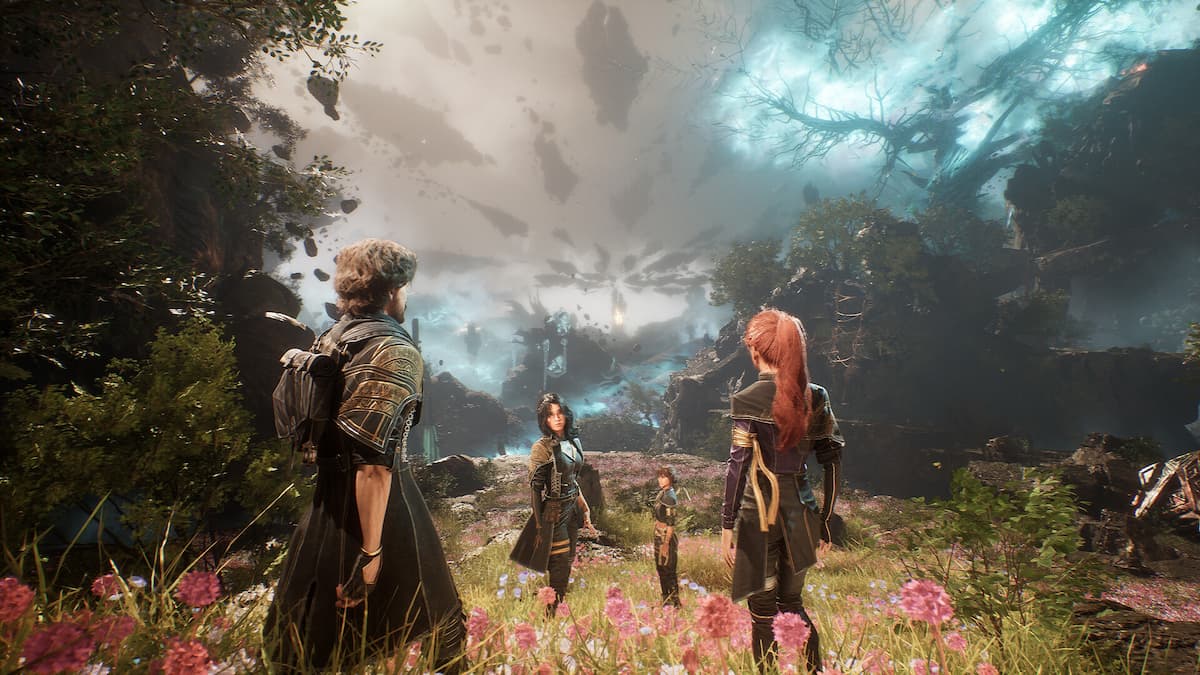
xdeterほとんどのプレイヤーがPCまたはコンソールを試してみるゲームですが、それでもいくつかありますシステム要件優れたグラフィックとスムーズなゲームプレイを楽しみたい場合。スチームデッキで外出先でゲームをプレイしたい場合は、まだオプションである可能性がありますが、いくつかの余分なステップが必要です。
推奨ビデオ
Xdefiant Steam Deckは互換性がありますか?
時には、外出先でお気に入りのゲームをプレイできるようにしたいだけです。ただし、特にペースの速いゲームプレイとまともなグラフィックを備えたゲームでは、常にオプションではありません。ありがたいことに、スチームデッキでXdefiantをプレイできます。それを動作させるのに少し留められているかもしれません。
提案された読み:スチームデッキで惑星コースターを演奏できますか?
Ubisoft経由の画像
ほとんどのオンラインPVPゲームと同様に、XdefiantにはLinuxオペレーティングシステムと衝突するアンチチートプログラムがあります。これが、クラッシュに遭遇したり、スチームデッキで試したりするときにゲームを起動できない主な理由です。ただし、一部のプレイヤーは、Windowsでゲームを実行することでこれの回避策を見つけました。それをする方法を疑問に思いますか?スチームデッキでゲームをスムーズに実行できるようにするためのステップは次のとおりです。
- 発見ストアを開いてインストールしますluter
- Lutrisで、インストールUbisoft Connect
- Ubisoft接続を開き、アカウントにサインインして、Xdefiantをインストールします
- 今、ゲームを開始して楽しんでください!
まだ問題が発生している場合は、Lutris経由のUbisoft ConnectのランナーオプションでBattleyeとEasy Anti Cheatが有効になっていることを確認してください。これはデフォルトである必要がありますが、ダブルチェックする価値があります。これで、スチームデッキでゲームを楽しんで、スムーズに実行できるようになりました。デフォルトのグラフィックスに設定されている場合、ゲームは安定した60 fpsにとどまる必要があります。あなたが遭遇するかもしれない唯一の問題は、時々読むのが少し難しい場合がある小さなUIテキストです。それ以外の場合は、通常のようにプレイできます。
Xdefiantのヒントがいくつか欲しいですか? Gameskinny'sをチェックしてくださいXdefiantガイドハブ!