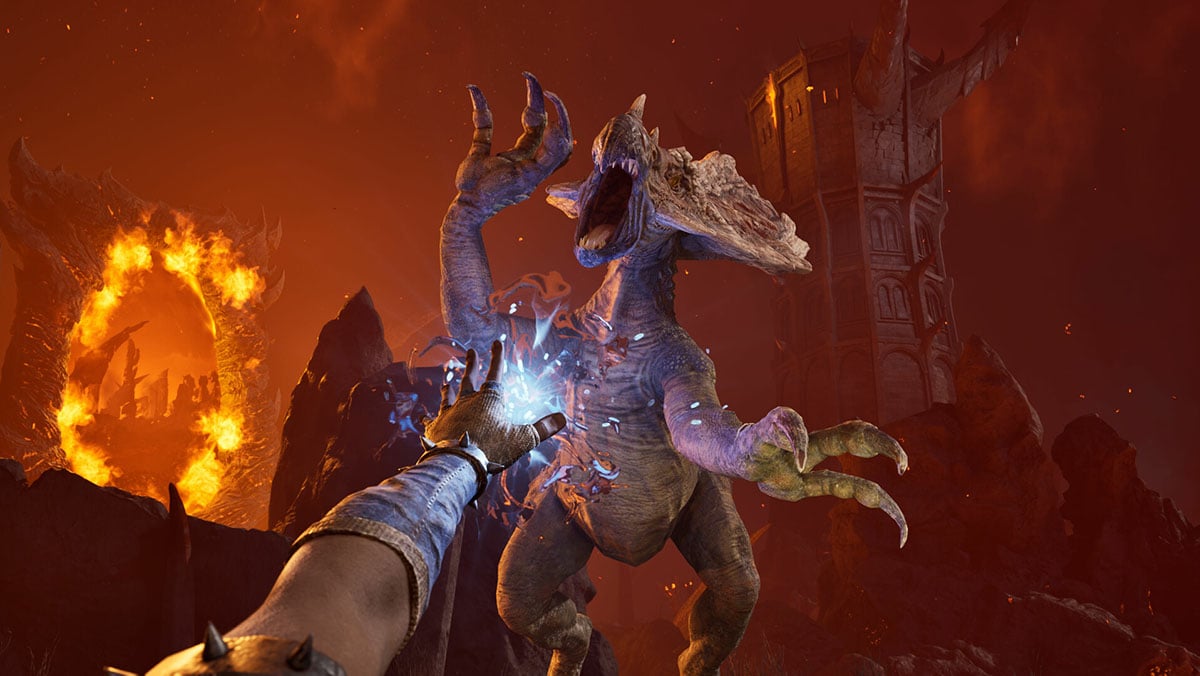
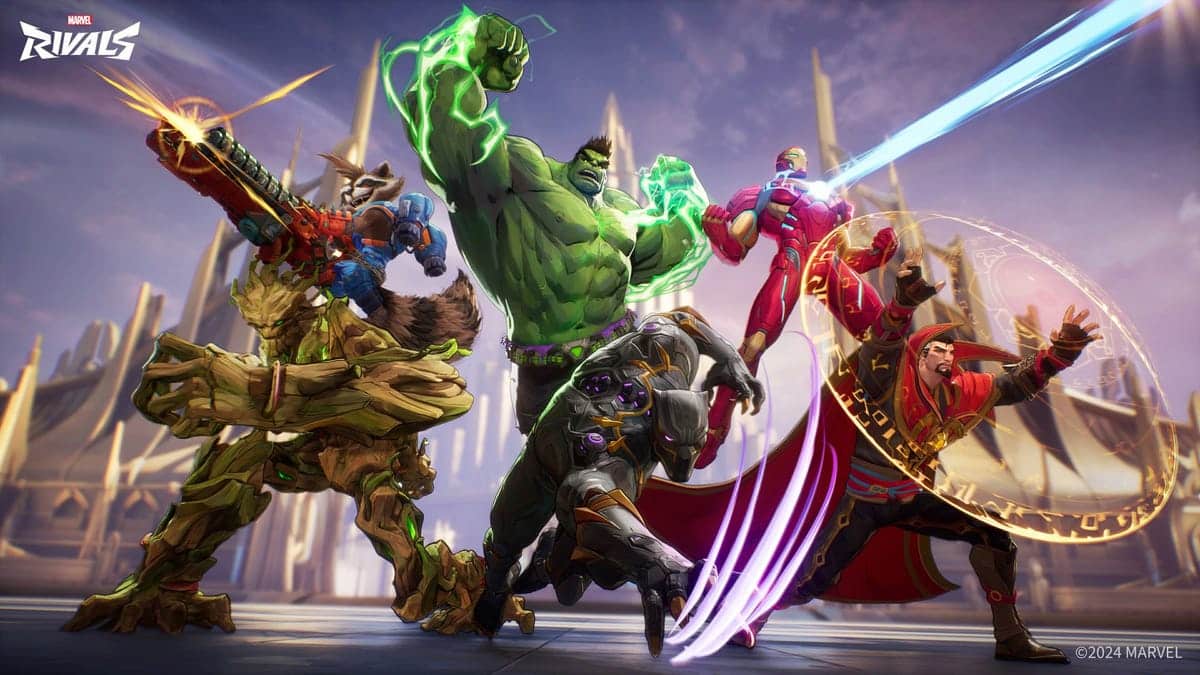
一人称シューティングゲーム(FPS)ゲーム間の移行は、特に精度を向けることに関しては、困難な場合があります。両方のファンのために評価そしてマーベルライバル、1つの大きなハードルは、一貫した照準性のパフォーマンスを確保することです。あなたが自分のスキルを微調整しているのか、それとも単にマーベルのライバルを探索しているかどうかにかかわらず、あなたの値の感度設定時間を節約し、ゲームプレイを改善できます。
このガイドは、感度変換式をカバーしています。マウスDPI調整、および設定を最適化するための段階的な指示。
VALORANTの感受性をマーベルライバルに変換します
スムーズな照準遷移を達成するための鍵は、感度設定を適切に調整することにあります。これが簡単な故障です:
- 直接変換式
- マウスDPIをValorantと同じに保ちます。
- この式を使用して感度を変換します。
マーベルライバルの感受性=値の感度×4
- オンライン感度コンバーターを使用します
- DPIが変更された場合は、ANを使用してくださいオンライン感度コンバーターのようにGamingSmart。
- ステップ:
- 選択します評価「From」とマーベルライバル「変換」の下。
- DPIとValorantの感度を入力します。
- 変換されたマーベルライバルの感度値を取得します。
マーベルライバルの感度設定の調整
マーベルライバルの感受性を計算したら、セットアップの方法を次に示します。
- 打ち上げマーベルライバルそして、開きます設定メニュー。
- に移動しますキーボード下のタブねずみセクション。
- 両方を調整します水平そして垂直感度スライダーを使用します。
- 計算された感度値を入力します。
- 変更を保存し、ゲーム内のパフォーマンスをテストします。
Valorantの感度設定の調整
Valorantの設定を改良したい人のために、次の手順に従ってください。
- 開ける評価アクセスします設定ギアアイコンをクリックしてメニュー。
- に行きますねずみセクション。
- テキストボックスに目的の感度値を入力します。
- クリック適用する変更を保存するため。
精度のためのDPI調整
DPI(インチあたりのドット)マウスが画面上でどれだけ速く移動するかを決定します。ゲームを切り替えるときは、DPIの一貫性を確保するか、それに応じて感度を調整します。
また読む:Varorantの感受性をマーベルライバルに変換する方法は?
- 低DPI(400–800):FPSゲームでの精密照準に最適です。
- 高DPI(1000+):より速い動きと緊密な戦闘の方が良い。
次のようなツールを使用しますWindowsマウスの設定または専用ソフトウェア(Logitech Gハブ、レイザーシナプス)DPIプロファイルを管理する。
FPS AIM調整のためのプロのヒント
- 実践的なモードでテストします- ランク付けされたマッチを入力する前に、常にトレーニングモードの新しい感度をテストしてください。
- 徐々に微調整します- 小さな調整は大きな違いを生む可能性があります。
- 一貫性の速度- クイックフリックではなく、一貫した動きに焦点を合わせます。
- 交差路の配置- 精度を向上させるために、感度調整を適切なクロスヘアポジショニングとペアリングします。
結論
あなたの変換値の感度にマーベルライバルシームレスな遷移を保証し、照準のために筋肉の記憶を維持します。を使用するかどうか直接式またはオンライン感度コンバーター、設定を最適化すると、パフォーマンスが大幅に向上する可能性があります。実験することを忘れないでくださいマウスDPI設定徐々に変更を適用します。
FPSゲームに真剣に取り組む人のために、一貫性がありますFPS AIM調整時間の経過とともに顕著な改善につながる可能性があります。今日これらの設定をマスターし、ValorantとMarvelの両方のライバルで支配しています!