Aspyrは別のリマスターコレクションに戻ってきました。今回はパッケージングとリマスター化Tomb Raider IV-VIです。最初のコレクションは、開発者からの継続的なサポートと、クラシックとリマスターされたグラフィックを切り替える能力のおかげで、多くの積極性をもって満たされました。
推奨ビデオ
残念ながら、以前のASPYRリリースと同様に、プレイヤーは解像度やアスペクト比などの基本的な設定を含むほとんどのグラフィカルな設定を手動で調整することはできません。しかし、最後のいくつかのリリースと同じように、いくつかの起動コマンドでリマスターされたTomb Raider IV-VIの解像度を変更する方法を以下に示します。
Tomb Raider IV-Viの解像度を変更します
Tomb Raider I-IIIがリマスターされ、Kain Soul Reaverのレガシーがリマスターされたように、このコレクションはディスプレイの解像度にデフォルトです。したがって、モニターの解像度が1080pに設定されている場合、コレクションも1080pにレンダリングされます。これは、2つのアプローチで調整できます。
起動コマンドを使用します
カスタム解像度を使用する場合は、SteamとGogの両方で発売コマンドが機能します。たとえば、900pでゲームをプレイしたい場合は、Steamでどのように機能するかを次に示します。
- Steamライブラリで、右クリックしますTOMB RAIDER IV-VIリマスター選択しますプロパティ
- で一般的なタブ、アンダーコマンドを起動し、以下を入力してください。
-width 1600 -height 900
Prima Gamesによるスクリーンショット
- 解像度の値を好みに設定できますが、上記の例は1600×900のものです
- 完了したら、起動しますTOMB RAIDER IV-VIリマスターそしてヒットalt + Enter入るウィンドウモード。
それがあなたがする必要があるすべてであり、ここでの唯一の欠点は、ウィンドウモードでプレイする必要があることです。フルスクリーンモードに戻ると、ゲームがデスクトップ解像度に再びデフォルトになります。ボーダーレスゲームツールもこれで機能しません。ありがたいことに、私はいくつかのアスペクト比と解像度の値をテストしましたが、コマンドラインに入ったらすべてが意図したとおりに機能します。
GOGクライアントでゲームをプレイしている場合は、同じ起動パラメーターを追加しますその中でも。
ウィンドウモードの問題にも回避策がありますが、もう少し面倒です。
デスクトップ解像度を切り替えます
起動コマンドを使用する代わりに、デスクトップの解像度を希望するコマンドに変更するだけです。これは強制されますTOMB RAIDER IV-VIリマスター選択したデスクトップ解像度でレンダリングします。
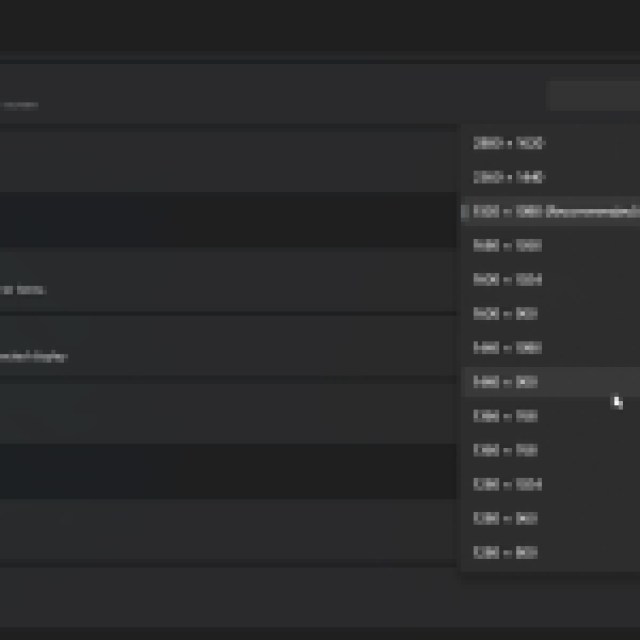
 Prima Gamesによるスクリーンショット
このアプローチはより良い結果をもたらしますが、起動時とゲームを閉じたときに解像度を切り替え続ける必要があるため、理想的ではありません。
もっと詳しく知る:ケインソウルリリーバーのレガシーの解決を変更する方法リマスター
vsyncを無効にしますTOMB RAIDER IV-VIリマスター
Tomb Raider IV-VIでVSYNCを無効にしてリマスターし、キャップのないフレームレートでコレクションを実行する場合は、SteamおよびGOGで次のコマンドを使用できます。
-novsync
コレクションの一部のゲームには、使用するグラフィックモード(レトロFPS)に基づいてロックされたフレームレートがあります。
開発者は、以前のリマスターコレクションにこれらの設定を追加していないため、Tomb Raider IV-VIのリマスターにもこれらが追加されるとは予想していません。対処するのは少し面倒です
![嵐の波コード [2025 年 11 月]](https://buff.plus/game/zona/wp-content/uploads/Wuthering-Waves-Codes-–-All-Working-Redeem-Codes-How-to-Claim-Them.png)