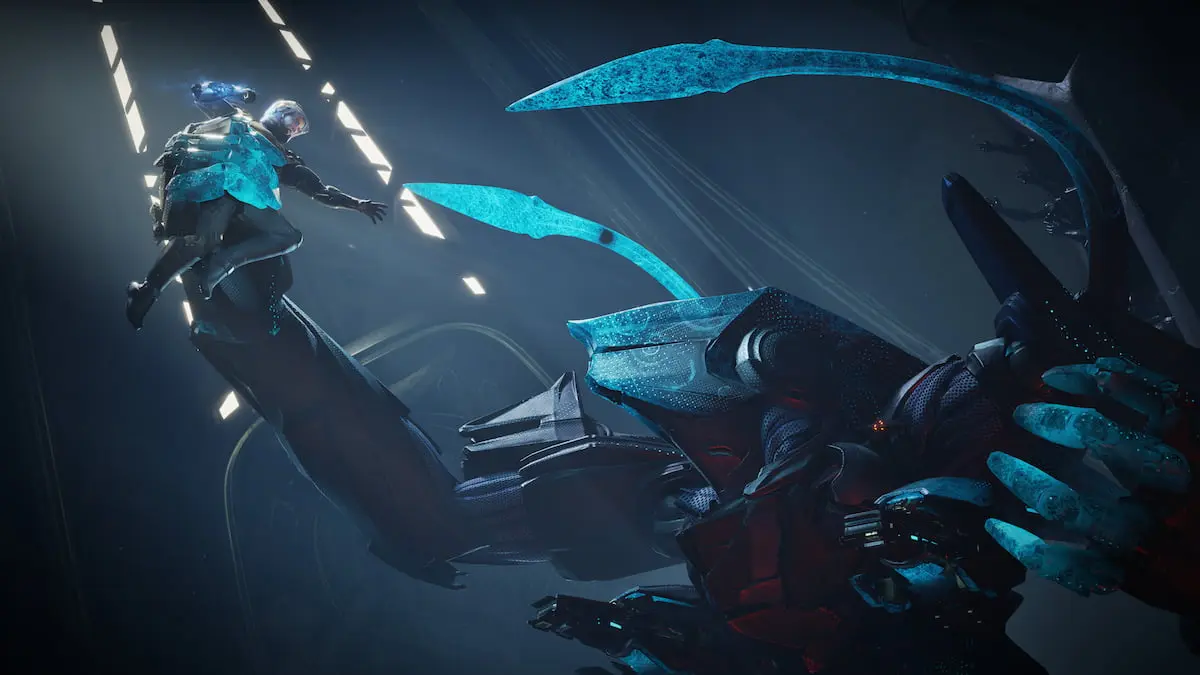
スケジュール1には、非常に見事なアニメーションと世界のデザインのユニークなスタイルがあります。しかし、HUDまたは画面上のUIは、ハイランドポイントで日の出や日没を楽しむことを妨げる可能性があります。あなたが同様の状況に陥っていて、HUDをオフにする方法を疑問に思っているなら、私たちはあなたをカバーしています。
推奨ビデオ
スケジュール1でHUDを有効にして無効にすることについて知っておく必要があるすべてのものがあります。
目次
HUDを無効にすると、ビジュアルの明確な画面が表示されます。 Dot eSportsによるスクリーンショット
はい、スケジュール1でHUDをオンとオフにすることができます。直接設定やホットキーはありませんが、コンソールコマンドを使用して画面上のUIを隠してビジュアルを楽しむことができます。それに入る前に、コンソールコマンドを使用するには、ゲーム設定からコンソールオプションをオンにする必要があります。
コンソールオプションをオンにしたら、キーボードの「〜」キーを押すだけでアクセスできます。これにより、コンソールが起動し、必要なコマンドを入力できます。スケジュール1には、利用可能なコンソールコマンドがかなりあります。
HUDを有効にして無効にする方法
スケジュール1でHUDを無効にする方法の段階的なプロセスは次のとおりです。
- 〜キーを押してコンソールを起動します。
- コンソールにHideuiを入力し、Enterを押します。
- HUDは無効になっています。
これらの手順に従うことで、ゲーム内のUIをオフにすることができます。ただし、HUDを無効にした後、HUDを有効にするためのコンソールコマンドがないことに注意する必要があります。 Hotkeyを保持している限り、キャラクターを検査するためにV Hotkeyを押すだけです。 Vキーをリリースし、デフォルトビジョンに戻ると、HUDが有効になっています。
HUDのオフになったのは素晴らしく見えます。 Dot eSportsによるスクリーンショット
HUDを隠すことの利点と短所
HUDを隠すことには、スクリーンショットを撮ったり、スケジュール1の興味深いPOIで夕日や日の出の景色を楽しんだりするなど、利点があります。ただし、不利な点もかなりあります。
HUDを持たないことで、在庫にあるもののタブを保持すること、顧客や他の連絡先から受け取った通知が表示されず、配信やピックアップなどの次のタスクがわからないことを防ぎます。また、HUDがオフになったときに現金とデビットカードの残高を監視することはできません。
関連している:CS2 HUD Consoleコマンドを説明しました
詳細についてはスケジュール1、10の最高のミックスとレンガの作り方に関するガイドを読んでください。