満足のいく1.0がPCで利用可能になり、ローンチには多数の調整、改善、および新しいシステムが付属しています。ただし、いくつかのことはまだ同じであり、ほとんどのプレイヤーは新しいシステムに適応するのに問題はないはずです。また、より深い最適化の取り組みのおかげで、パフォーマンスの改善もあります。ただし、満足のいくプレイ中にFPSに注目したい場合は、ゲーム内のFPSカウンターを有効にする方法を紹介します。
推奨ビデオ
プレーヤーは、コンソールにコマンドを入力することにより、デフォルトのUnreal Engine FPSカウンターを満足できるようにすることができます。
提案された読み:カウンターストライク2でチートを有効にして使用する方法?
- 最初に、を押します〜コンソールを満足のいくものにするためのキー。もう一度押して、より多くの視認性を得るために位置を変更します。
- 次のコマンドを入力します。
Stat FPS
Prima Gamesによるスクリーンショット
- Enterを押すと、FPSカウンターが画面の右側に表示されます。緑のテキストでかなり小さく、現在のFPSとFrametimeの両方が表示されます。
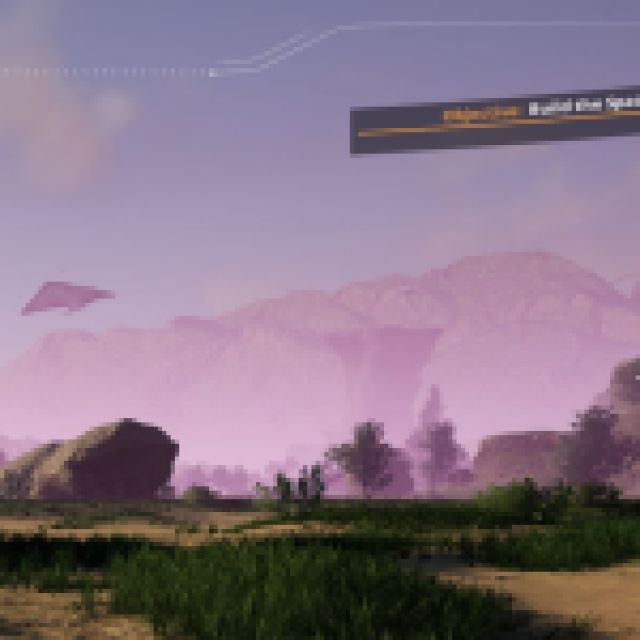
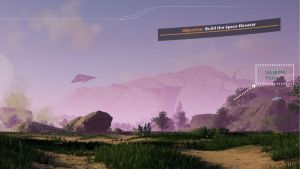 Prima Gamesによるスクリーンショット
- これは一定であり、メインメニューにも表示され続けます。
このFPSカウンターの問題は、同じ場所に立っている場合でも、それが常に非常に急速に変動することです。これにより、読みにくいことがあります。そのため、代わりにSteam FPSカウンターを使用することをお勧めします。これについては、位置も調整できます。
ゲーム内の場合は、Shift +タブを押して、設定ギアアイコンを選択します。ここ、ゲームでタブ、からの何かを選択して、FPSカウンターの位置を選択しますゲーム内FPS カウンタ落ちる。
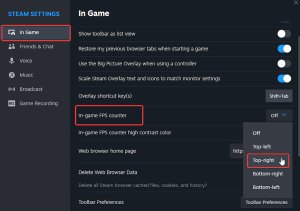 Prima Gamesによるスクリーンショット
満足のいく1.0のリリースにより、いくつかの新しいネットワークの問題も現れました。改善は十分ですが、サーバーでAPIのトラブルに遭遇している場合は、ポートを更新する必要がある場合があります。