Conscriptは、Jordan Mochi、Catchweight、およびTeam17のトップダウンサバイバルホラーゲームであり、現在はPCおよびコンソールで入手可能です。この恐ろしいゲームは、人類の歴史の最も暗い瞬間に設定されており、徴兵はこの設定を非常にうまく使用しています。これは、その低い要件のおかげで何でも実行されますが、経験の邪魔になる可能性のあるいくつかの問題があります。コントローラーが誤った入力を除いて正しく機能していない場合、それを修正する方法を次に示します。
推奨ビデオ
徴兵コントローラーの問題の修正
徴兵を再生中にコントローラーが適切に機能することを確認するには、確認してください蒸気入力は有効になっています、 同様にジェネリックコントローラーのサポートで蒸気設定。
蒸気入力を有効にします
- conscriptが実行されていないことを確認してください
- 開けるスチーム、そしてあなたに移動します図書館
- ここで、右クリックします徴兵選択しますプロパティ
- でコントローラタブ、選択します蒸気入力を有効にします下のオプション徴兵をオーバーライドします
ジェネリックコントローラーの蒸気入力を有効にします
追加の尺度として、さまざまなタイプのコントローラーのサポートを有効にして、コントローラーの種類も考慮します。これを行うには、以下の手順に従ってください。
- ゲームを閉じて、コントローラーのプラグを抜きます。
- クライアントで、を選択しますスチーム左上にあるオプションが続きます設定
- 次に、を選択しますコントローラタブ
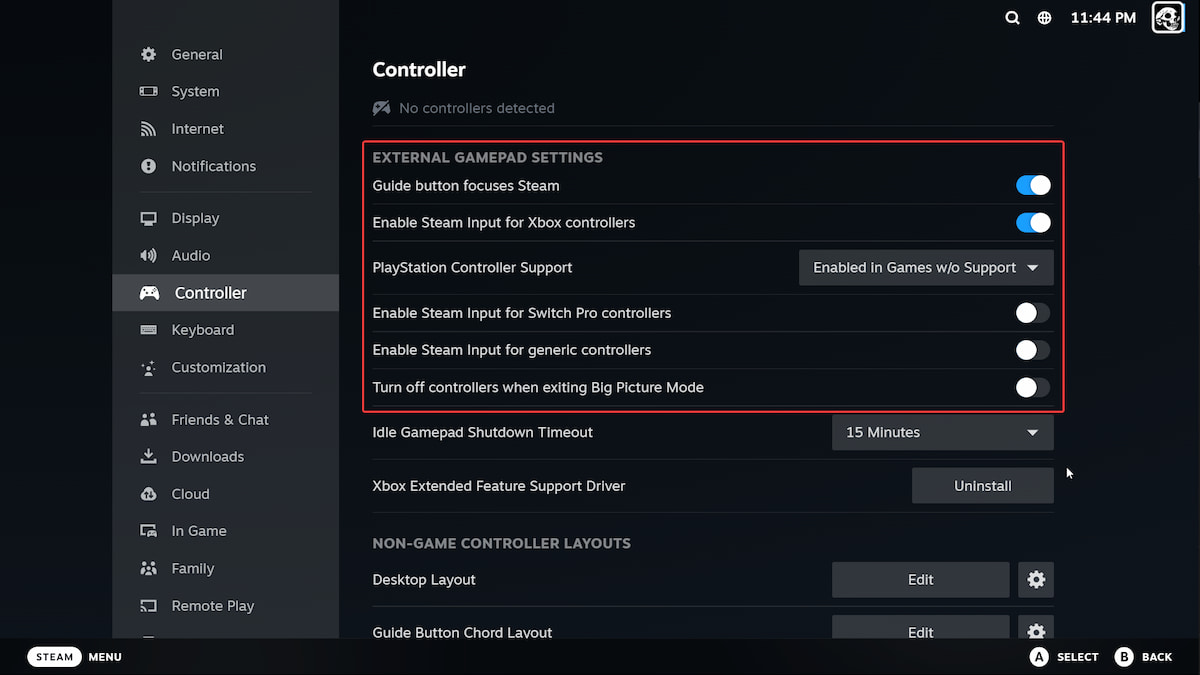
- ここで、これらすべてのオプションを切り替えます
完了したら、コントローラーを再び接続して徴収を再度起動するだけです。ほとんどのユーザーにとって、これはトリックを行う必要があり、問題を回避するために有線接続を使用することをお勧めします。さらに、複数のコントローラーが接続されている場合は、今のところ削除してください。
お勧めの読み取り:Red Dead Redemption PCコントローラーの問題を修正する方法
これらをBig Pictureモードで有効にすることもできます。
- Steamクライアントで、ビューを選択し、続いてビッグピクチャモードが続きます
- 入ります設定、 に続くコントローラ
- 上記と同じ設定を切り替えます
検出されたコントローラーを確認してください
それでもコントローラーを動作させることができない場合は、蒸気がプラグインしたものを検出していることを確認してください。Steamクライアントで検出されたコントローラーを確認するには、選択してください。スチーム>設定>コントローラ:
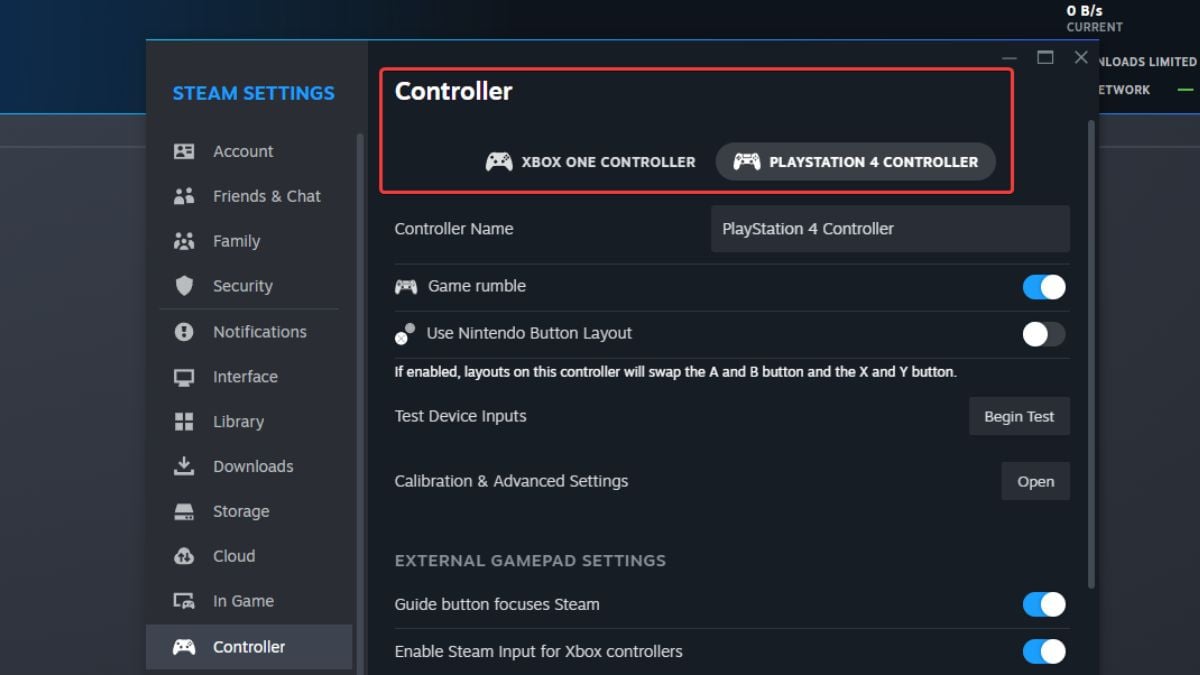
その後、あなたは行くのが良いはずであり、コントローラーは開発者が意図したように適切に動作するはずです。