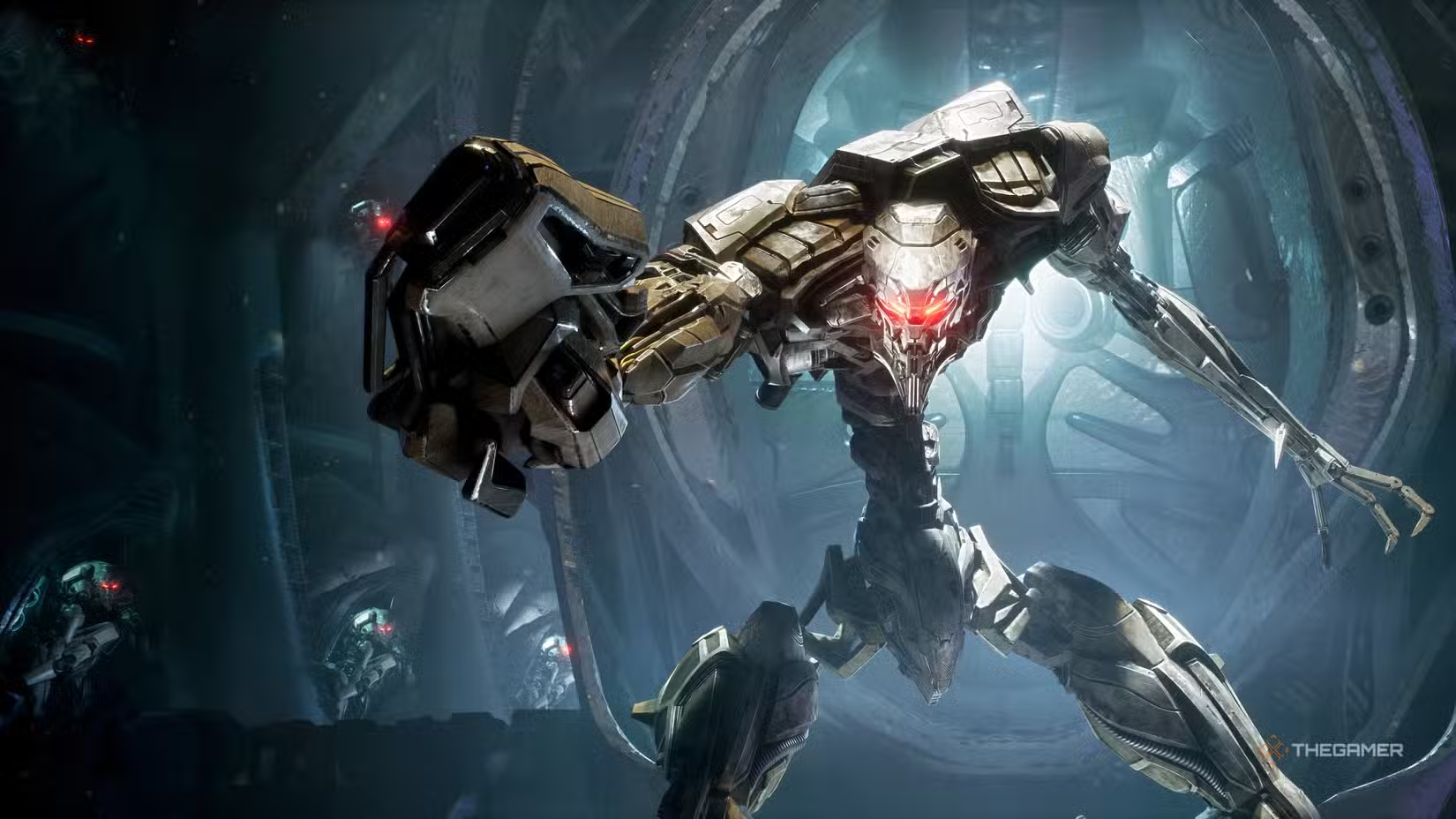
ミッションの真っin中であろうと、チュートリアルを終えたばかりであろうと、クラッシュすると、何が起こったのか疑問に思うでしょう。これがそうですHelldivers 2のクラッシュを修正する方法2、そのため、銀河を越えてエイリアンの大群と戦うことができます。
推奨ビデオ
Arrowhead Game Studiosを介した画像
PCプレーヤーは、Helldivers 2の非常に期待されているローンチの後、通常よりも多くのクラッシュを経験しています。ゲームはミッションの終わりにクラッシュし、他の人は黒い画面を受け取る前に15分以上プレイできないと報告しています。多くの変数が古いドライバーや間違ったPC仕様。原因に関係なく、それはかなり迷惑です。以下にトラブルシューティングを行う方法をリストしました。
Helldivers 2とPCを再起動します
邪魔にならないようにするために、突然のクラッシュが発生した場合は、常にゲームとPCを再起動する必要があります。それがうまくいかなければ、あまり努力しない標準的なアドバイスです。そして、それがそうすれば、それは素晴らしい、簡単な修正です。
PCがHelldivers 2のシステム要件を満たしていることを確認してください
ポテトPCを持っていたとき、私はいつもそれを限界に押し上げましたが、実行できなかったゲームがいくつかありました。ハードウェアがHelldivers 2のシステム要件を満たしていることを再確認することは害はありません。
ゲームファイルを確認します
ハードウェアに問題がない場合は、ゲームファイルが破損していないか欠落していないことを確認するのが最善です。そのためには、ゲームライブラリのHelldivers 2を右クリックして「プロパティ」を選択し、[ローカルファイル]タブをクリックすることにより、Steamでゲームファイルを確認する必要があります。そこから、「ゲームファイルの整合性を確認する」を選択し、プロセスが完了するのを待ちます。その後、蒸気を再開し、ゲームを開き、クラッシュが続くかどうかを確認します。
もっと読む:惑星を選ぶときにクラッシュするヘルディバー2を修正する方法
グラフィックドライバーを更新する方法
グラフィックドライバーを更新するのを忘れがちです。最新をダウンロードしてくださいnvidiaドライバーまたは最新のものAMDドライバーあなたが最新の状態を確保するため。また、そうしてからPCを再起動することも最善です。
ファイアウォール設定を確認してください
ゲームをクラッシュさせているのがあなたのファイアウォールである場合に備えて、設定でHelldivers 2の許可を更新します。 Windowsセキュリティの下でWindowsの「ファイアウォールとネットワーク保護」システムの設定に移動します。 「ファイアウォールを介してアプリを許可する」オプションを選択し、右上隅で「設定の変更」を選択します。ここから、「別のアプリを許可」を選択して、Helldivers 2に適切な権限を与えます。
蒸気入力を無効にします
一部のプレイヤーは、それを変えることを発見しましたコントローラー入力蒸気修正でクラッシュします。ゲームファイルの確認と同様に、Steamライブラリのゲームのプロパティセクションに移動します。今回は、[コントローラー]タブに移動する必要があり、「Helldivers 2のオーバーライド」と書かれたセクションの下で、「Steam入力を無効にする」に切り替えます。
これらは私が見つけた最良のトラブルシューティング方法ですHelldivers 2の修正がクラッシュします。などのゲームの詳細についてはサーバー要求の修正方法に失敗したエラーそしてかどうかこのゲームは、クロスプラットフォームの進行をサポートします、私たちの成長をチェックしてくださいガイドハブ。