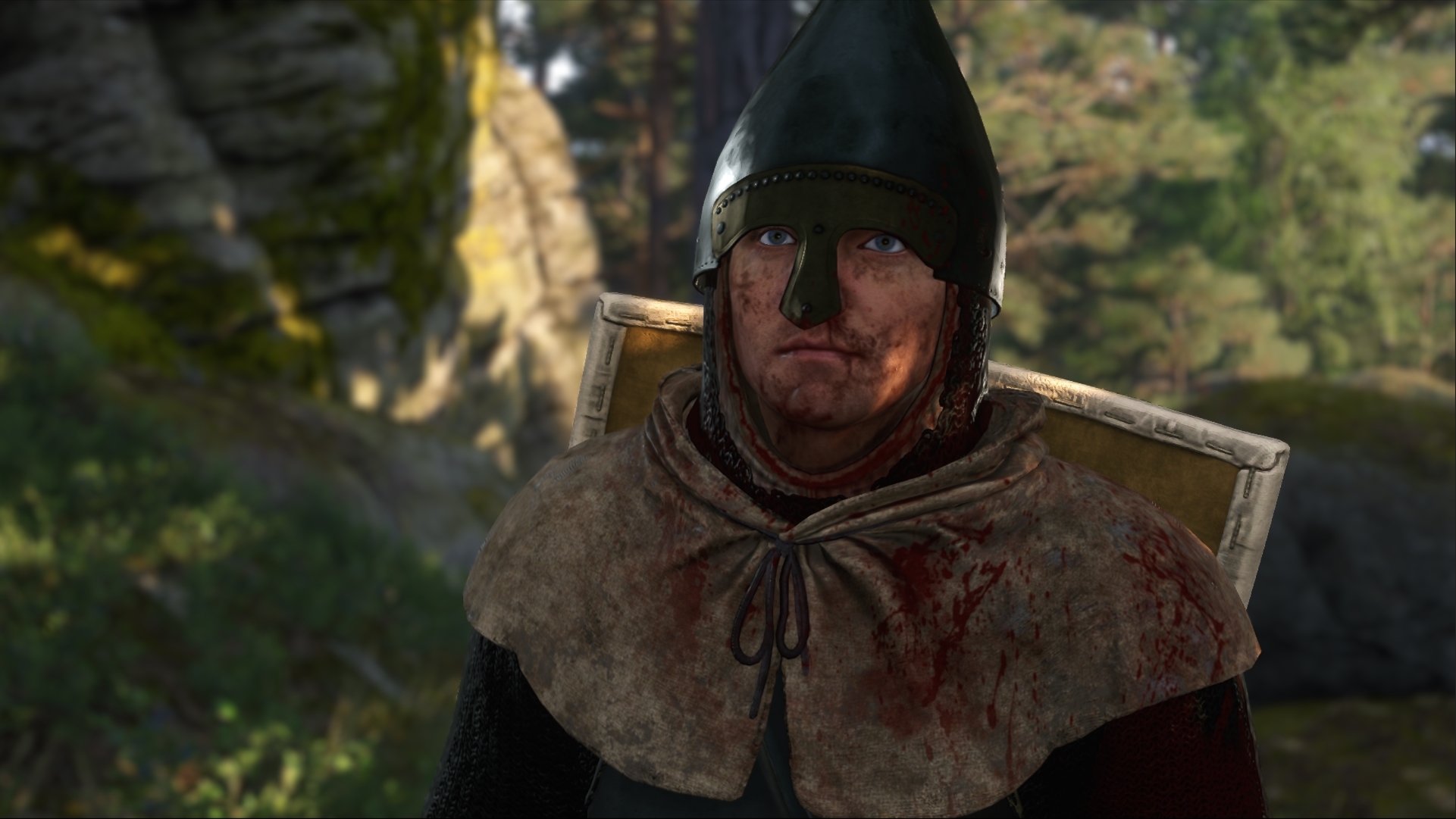
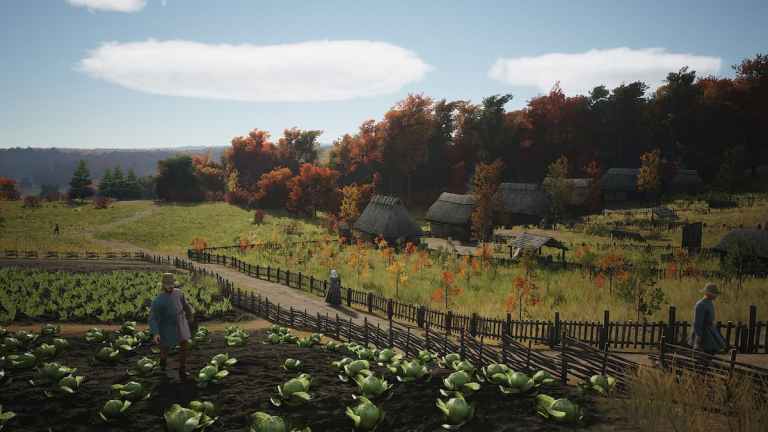
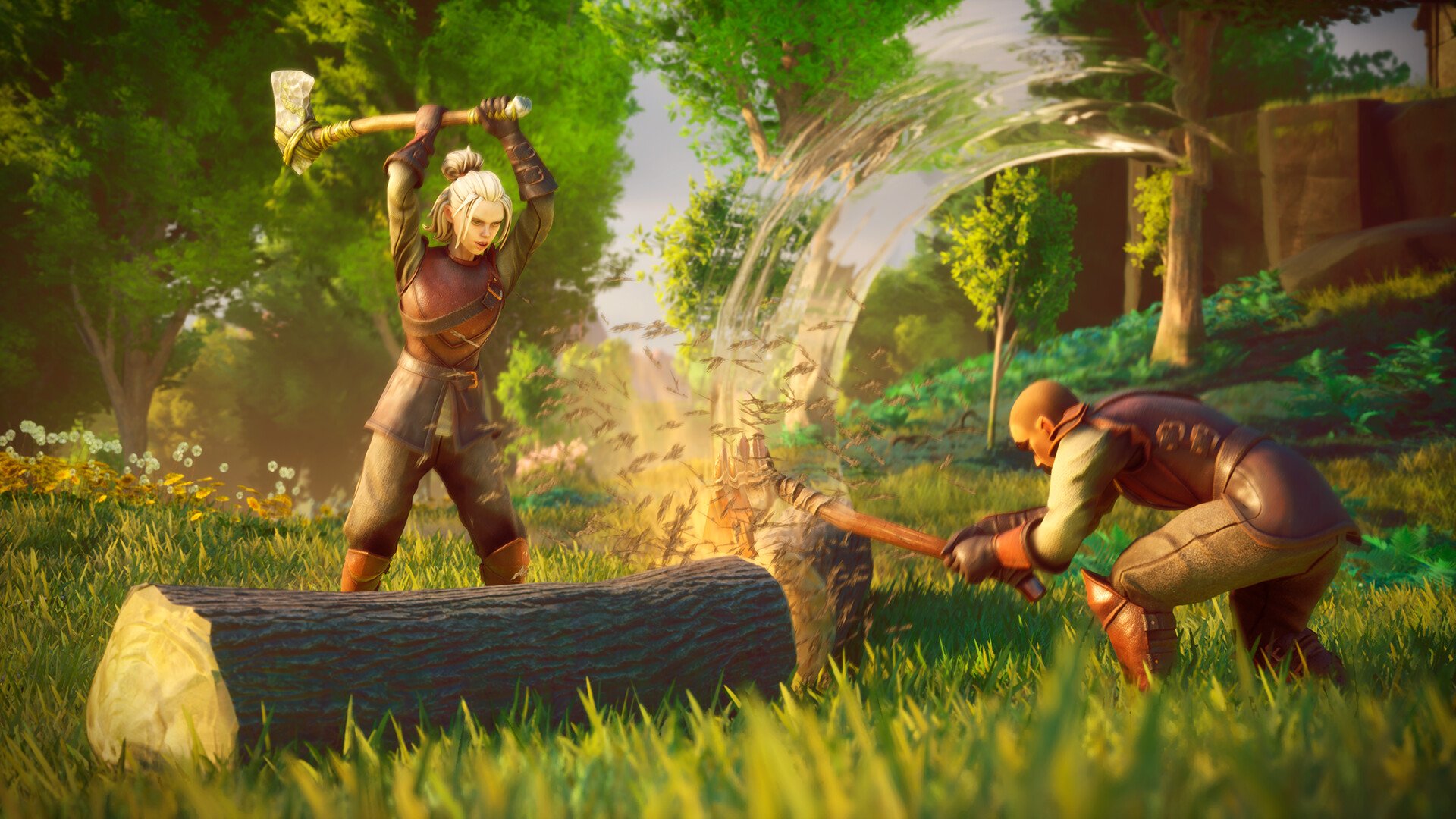
Flintlock:The Siege of Dawnは、SteamとGame Passを通じてPCで利用可能になりましたが、楽しいタイトルですが、最も安定した状態ではありません。 st音、適切なコントローラーサポートの欠如、全体的な安定性の欠如など、両方のバージョンにいくつかの技術的な問題があります。とりあえず、Flintlock:The Siege of Dawnをプレイしている間にクラッシュしている場合は、これらを減らして修正するためにできることがいくつかあります。
推奨ビデオ
多くの場合、Flintlock:The Siege of Dawn Crashesは、「LowLevevatalerror」や「致命的なエラー」などの一般的な非現実的なエンジンクラッシュメッセージに遭遇します。
ありがたいことに、チームはSteamで活動しており、プレイヤーから常にフィードバックを受けています。これらを修正するためにできることがいくつかあります。
フレーム生成とDLSSを無効にします
Steamフォーラムでは、チームは、それがFlintlockの安定性に役立つかどうかを確認するためにDLSSを無効にすることを推奨しています:The Siege of Dawn。それはそれがどのように実装されているかに関する問題のようなものなので、今のところ、安定性を改善するためにDLSSを完全に避けてください。
もっと読む:ドーンのフリントロック包囲:10の最高のスキル
フレーム生成を備えたalt-tabをしないでください
フレーム生成を使用している場合は、Altタブを避けてください。ゲームがクラッシュする可能性が高いからです。これはテクノロジーの一般的な問題であり、他のタイトルでも報告されています。ラインのパッチがこのタイトルの問題を修正することを願っています。
ボーダーレスウィンドウモードで再生します
複数のユーザーが、Flintlock:Borderless Windowedモードでの夜明けの包囲は、通常のフルスクリーンよりもはるかに安定していると報告しています。設定からこれに切り替えて、全体的な安定性を改善できるかどうかを確認します。
GPUドライバーを更新します
特にしばらく更新されていない場合は、最新のGPUドライバーを使用していることを確認してください。以下のリンクからGPUの最新のドライバーを入手できます。
ゲームファイルを確認します
いくつかのゲームファイルが順調でない可能性があるため、SteamまたはXboxアプリのいずれかのインストールファイルを確認することをお勧めします。
スチーム
- 開けるスチームそして、あなたに移動します図書館
- ここで、右クリックしますフリントロック:ドーンの包囲選択しますプロパティ
- でインストールされたファイルタブ、クリックしますゲームファイルの整合性を確認します
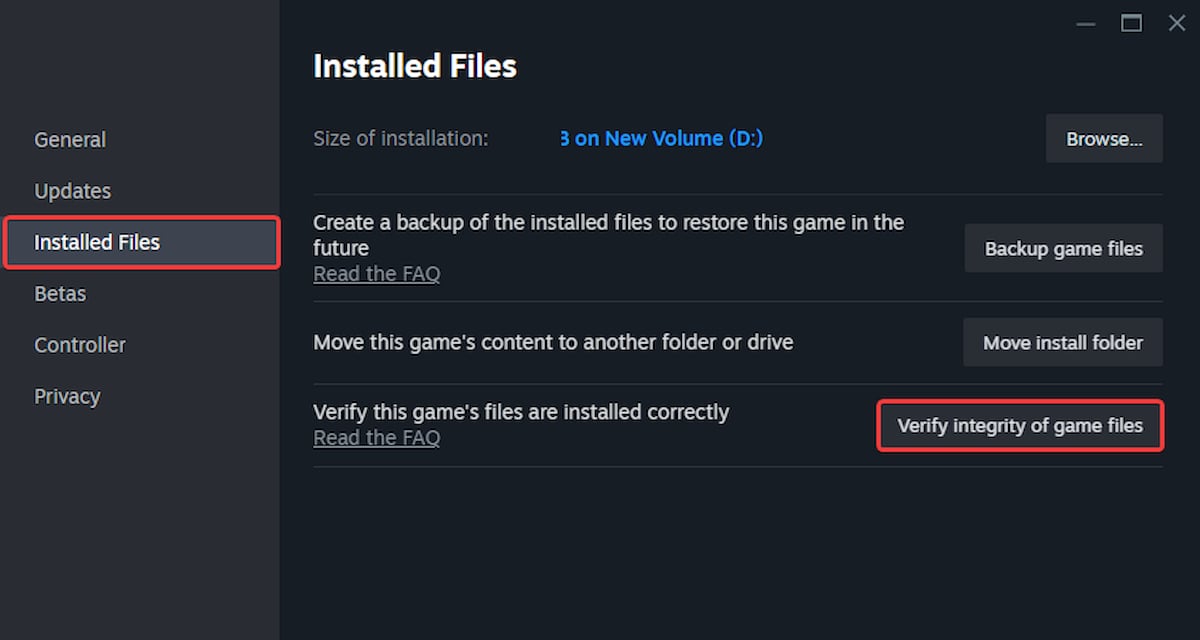
ファイルが欠落しているか破損している場合、Steamはそれらを再ダウンロードします。
Xboxアプリ
XboxアプリにFlintLockがインストールされている場合は、ファイルも確認できます。
- ライブラリでFlintlockページを開き、をクリックしてください3つのドット「See in Store」の隣の隣に管理。
- 次に、をクリックしますファイルタブ、および選択検証と修復
それとは別に、次の汎用トラブルシューティングの提案を試すことができます。
- アップデートDirectXそしてVisual C ++再配布資料
- ラップトップでプレイしている場合は、専用のGPUに切り替えます
- Windowsを最新バージョンに更新します
開発者がフィードバックを受けており、Steamフォーラムで活動していることを嬉しく思います。私たちはプレイヤーに自分の発見を報告するように促しますが、そうしている間は尊敬のレベルを維持します。うまくいけば、Flintlockに存在する問題のいくつかがすぐにパッチが表示されることを願っています。ドーンの包囲もデモにありました。