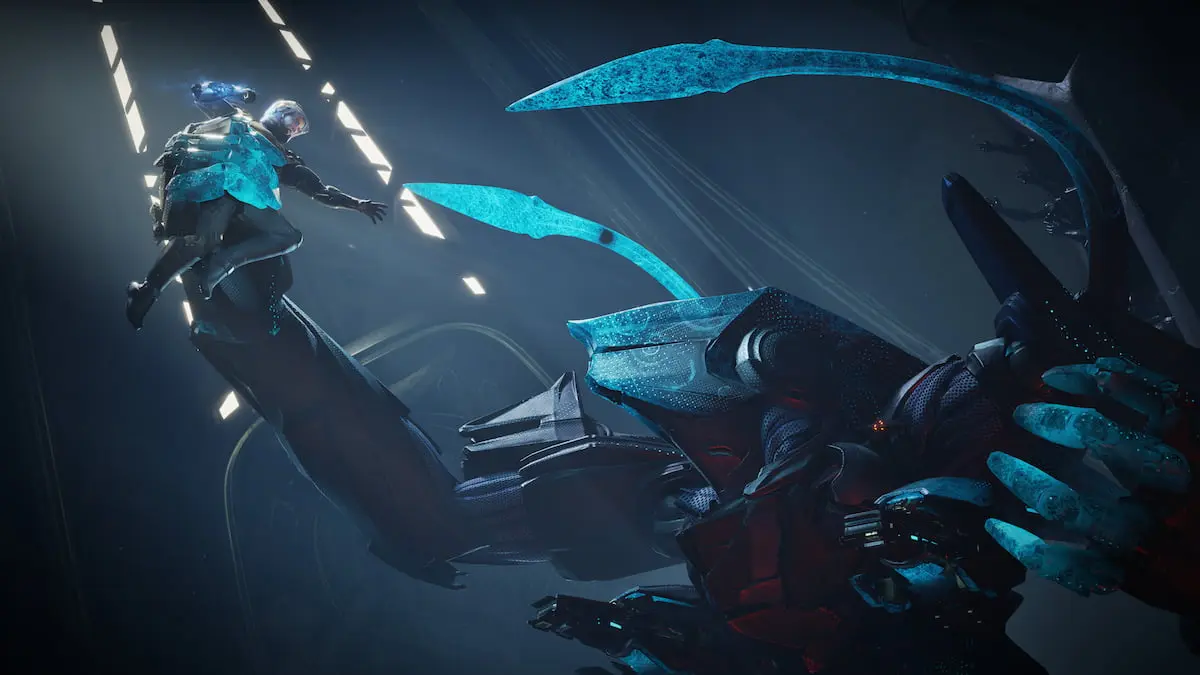
ナイチンゲールは早めのアクセスに入ったばかりで、領域を越えて冒険を始めることができました。早期アクセスゲームは、エラーやバグにしばしば悩まされています。あなたがスタートアップでクラッシュを経験しているなら、あなたは一人ではありません。ここでナイチンゲールを開始しようとするときにクラッシュを修正する方法をご覧ください。
推奨ビデオ
スタートアップの修正でナイチンゲールがクラッシュします
ナイチンゲールは2月20日に早期アクセスのために公開されたため、道路に沿ったいくつかの隆起が予想されます。残念ながら、一部のプレイヤーはゲームにロードすることさえできません。また、スタートアップでクラッシュすることが最もイライラするバグの1つであることは誰もが知っています。これがあなたがそれを修正するためにできることです。
方法スタートアップでナイチンゲールのクラッシュを修正する修正#1:管理者としてアプリケーションを実行する
PCで管理者としてゲームのアプリケーションを実行すると、多くの問題を修正できます。多くの場合、最初に試してみることができるので、アプリケーションのショートカットを右クリックして「管理者として実行」を選択することで、このようにナイチンゲールを実行することをお勧めします。
方法スタートアップでナイチンゲールのクラッシュを修正する修正#2:GPUドライバーを更新します
グラフィックドライバーが時代遅れであるため、起動の問題が発生する可能性があります。開発者は、ゲームを開始するときに実際に更新されたドライバーを推奨しています。したがって、必要な更新を確認するのが最善です。 NVIDIAおよびAMDユーザーのためにそれを行う方法は次のとおりです。
- nvidiaグラフィックスドライバーの場合:
- に行きます公式サイトドライバーをダウンロードします。
- ダウンロードが完了したら、ダウンロードファイルを選択してインストールを開始します。
- ダウンロードが完了したらPCを再起動します。
- GeForceエクスペリエンスを通じてGPUドライバーを更新することもできます。
- AMDユーザーの場合:
- WindowsとXを押してデバイスマネージャーを開き、デバイスマネージャーを見つけます。
- アダプターを表示>ダブルクリックします。
- AMDビデオカードドライバーを右クリックします。
- [ドライバーの更新]を選択します。
- 更新されたドライバーソフトウェアの検索を自動的に選択すると、適用する更新があるかどうかがわかります。
方法スタートアップの修正nightingaleクラッシュ#3:nightingaleを更新します
早期アクセスゲームは常にパッチとアップデートを受けているため、最新のバージョンで実行していることを確認して、起動時のクラッシュなどの問題を回避できます。ゲームを更新する方法は次のとおりです。
もっと詳しく知る:Startup PS5エラーでFallout 4クラッシュを修正する方法は?
- 蒸気を開けます。
- Steamライブラリに向かいます。
- ナイチンゲールを選択します。
- 必要に応じて更新が表示され、再生ボタンに表示されます。
- または、ゲームを右クリックしてプロパティ> [更新]> [自動更新]> [常にこのゲームを更新し続ける]を選択して、ゲームを自動更新に設定できます。
方法スタートアップでナイチンゲールのクラッシュを修正する修正#4:ゲームファイルの整合性を確認する
ゲームファイルの整合性を確認すると、ゲームのインストールの問題が確認されるため、起動時にクラッシュするなどのエラーの可能性が高くなります。これが方法です。
- 蒸気を開けます。
- Steamライブラリに向かいます。
- ナイチンゲールを右クリックします。
- [プロパティ]を選択します。
- インストールされたファイルをクリックします。
- [ゲームファイルの整合性]をクリックします。
Gameskinnyによるスクリーンショット
方法Startup修正でナイチンゲールのクラッシュを修正#5:ナイチンゲールを再インストールします
他のすべてが失敗した場合、ゲームを完全に再インストールする必要がある場合があります。これは私の絶対的な最後の手段です。なぜなら、アンインストールして再びプレイするのを待つ必要があるのは頭痛だからです。 Steamからナイチンゲールをアンインストールする方法は次のとおりです。
- 蒸気を開けます。
- Steamライブラリに向かいます。
- ナイチンゲールを右クリックします。
- [管理]> [アンインストール]を選択します。
- 確認する。
これが、ナイチンゲールのスタートアップでクラッシュすることを修正する方法です。ゲームが早期アクセスを通じて進化するにつれて、より多くのヒントとトリックについて、ガイドハブでお楽しみに。