メタファー:Repantazioは、ここ数年のすべてのペルソナタイトルを超える蒸気に関するAtlusの最大の打ち上げです。プラットフォーム全体でローンチ時に100万部を販売し、批評家やファンからも非常によく受け取られています。ただし、PCポートには問題がないわけではありませんが、ほとんど正しいことがいくつかあります。メタファーリファンタジオでコントローラーを適切に動作させることができない場合は、それを修正する方法を次に示します。
推奨ビデオ
Metaphor Repantazioには、PCのPlayStationコントローラーのネイティブサポートがありません。また、蒸気入力を有効にする必要があります。ゲームにはゲーム内のPlayStationボタンプロンプトがあり、プラグインしたコントローラータイプに関係なく、それらを切り替えることができます。
- 確認する比phorの浸透走っていません
- 開けるスチーム、そしてあなたに移動します図書館
- ここで、右クリックします比phorの浸透選択しますプロパティ
- でコントローラタブ、選択します蒸気入力を有効にします下のオプションメタファーリファンタジオのオーバーライド
Prima Gamesによるスクリーンショット
完了したら、持っているコントローラーをすべて接続すると、蒸気入力のおかげで適切に機能します。ゲームにボタンプロンプトを含むさまざまなコントローラーのネイティブプロファイルがない場合でも、十分です。
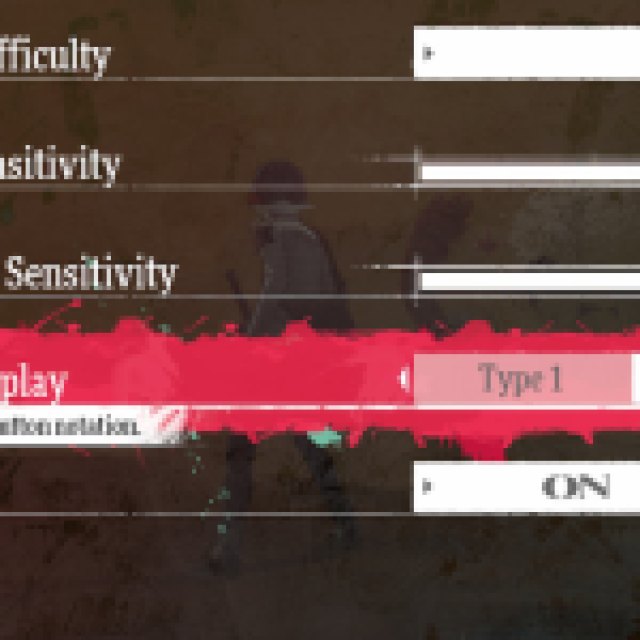
これは、ゲームプレイ設定に移動し、「ボタン表示」が表示されるまで下部にスクロールすることで調整できます。さまざまなタイプを切り替えることができ、デュアルショック4とデュアルセンスの両方で利用可能なプロンプトがあります。
 Prima Gamesによるスクリーンショット
管理者としてSteamを起動します
これは通常、Steamユーザーがしなければならないことではありませんが、いくつかのPCプレーヤーは、Steam入力にもかかわらずコントローラーがゲーム内で登録しないと報告しています。管理者としてSteamを実行することは、理由でそれを修正したため、ここでもショットを与える価値があります。
フォースコントローラープロンプト
メタファーリファンタジオは、プレイヤーがゲームからalt-tabを除外した場合、コントローラープロンプトを常に保持するとは限りません。これは、LyallのMetaphorfixパッチ(v0.8.0)の最新バージョンを使用して対処できます。これにより、ゲームが焦点が合っていない場合でもボタンプロンプトが表示されます。
検出されたコントローラーを確認してください
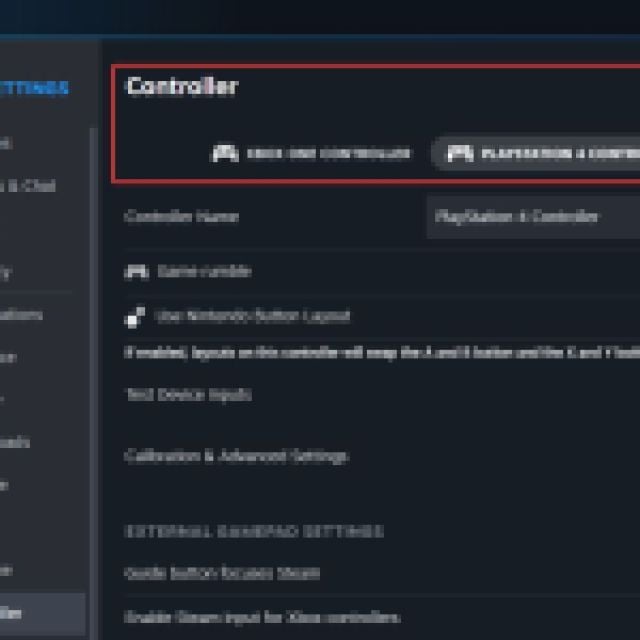
それでもコントローラーを動作させることができない場合は、蒸気がプラグインしたものを検出してください。Steamクライアントで検出されたコントローラーを確認するには、選択してください。スチーム>設定>コントローラ:
 Prima Gamesによるスクリーンショット
Atlusは、適切なゲーム内ボタンプロンプトを使用して、PCで複数のコントローラータイプをサポートし続けることを嬉しく思います。エクスペリエンスをさらに向上させたい場合は、メタファーリファンタジオでの過剰なエイリアシングを減らし、Ultrawideサポートを追加してMODを使用して追加することをお勧めします。




![Call of Duty: Mobile コード [2025 年 11 月]](https://buff.plus/game/zona/wp-content/uploads/Call-of-Duty-Mobile-Codes-–-How-to-Redeem.png)