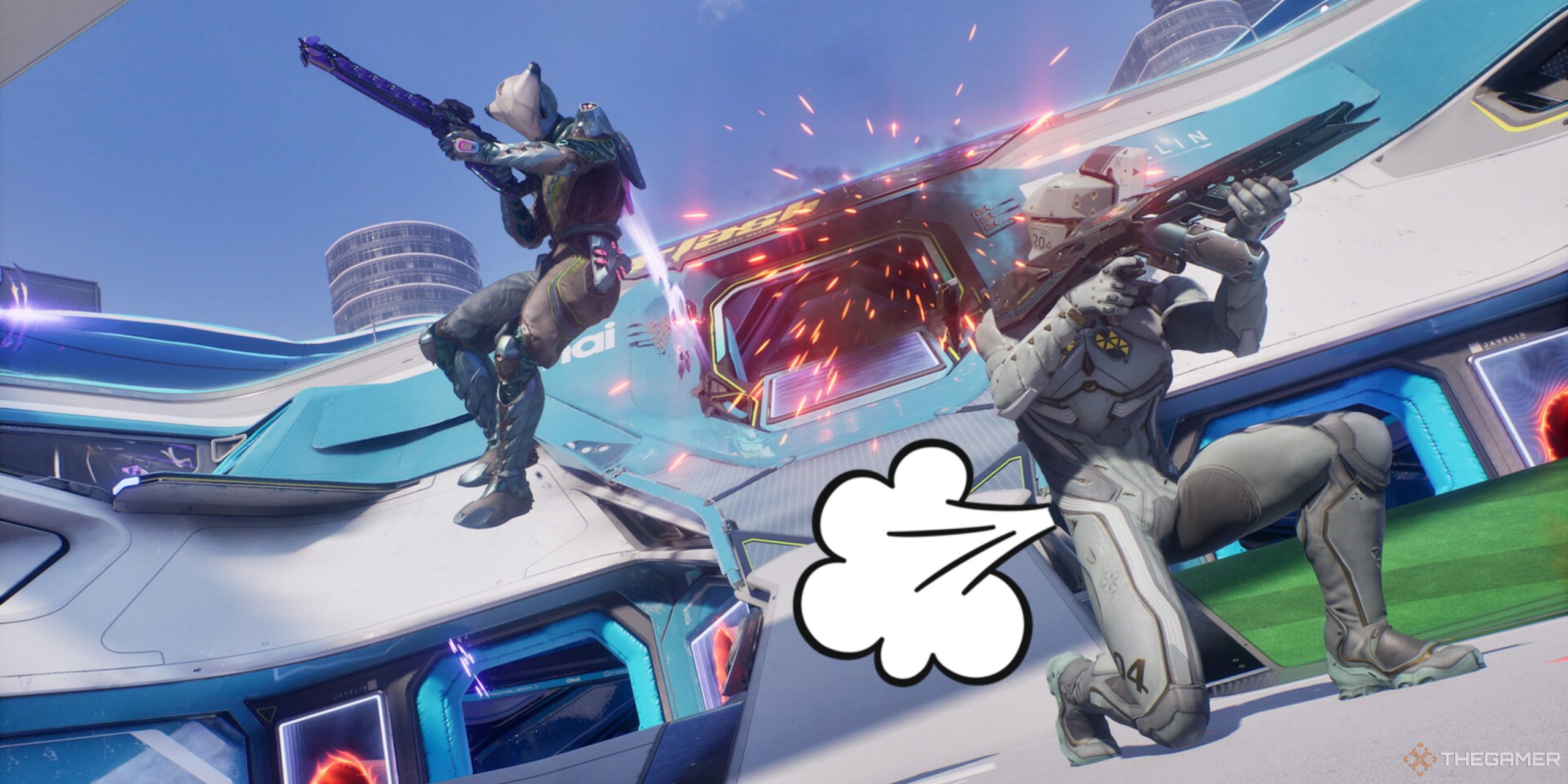
マーベルのライバルを悩ませる永続的な視覚的問題の1つは、マイクロスタッターであり、PCとコンソールの両方のバージョンに影響します。問題は、多くのことがそれを引き起こす可能性があるため、診断するのが特に困難です。
推奨ビデオ
マーベルのライバルでマイクロスタッターを修正するためのいくつかの可能なソリューションを以下に示します。
目次
コンソールのマーベルライバルでマイクロスタッターを修正する方法
マーベルライバルは視覚的に集中的なゲームです。 DOT eSports経由のスクリーンショット
もっと詳しく知る:最初の子孫のst音の問題を修正する方法
サーバーとネットワークの接続を確認してください
残念ながら、コンソールのst音に関する解決策はあまりありません。ただし、接続とネットワークの問題がある場合に問題が発生する可能性があります。可能な修正の1つは、選択したサーバーが遅延の問題を提供しているかどうかを確認することです。あなたの場所から遠く離れた国のサーバーでプレイしている場合、視覚的なst音を引き起こすpingの問題があります。
さらに、インターネット接続が安定していることを確認し、ルーターがあなたの場所からそれほど遠くないことを確認してください。インターネット接続が問題の場合は、別の接続またはモバイルホットスポットに切り替えてみてください。最後に、LANケーブルを使用すると、ネットワーク接続強度が大幅に向上する可能性があります。
コンソールが過熱しているかどうかを確認してください
コンソールのマイクロスタッターのもう1つの可能な原因は、過熱です。コンソールをオフにしたり、休憩モードで設定せずにマーベルのライバルを長い間プレイしている場合、コンソールが過熱している可能性があります。これは、換気がよく涼しいエリアにない場合に発生します。過熱するとゲームの実行が不十分になり、結果としてst音の問題に遭遇する可能性があります。これに対抗するには、コンソールが過熱していないかどうかを確認し、その場合はコンソールが冷却されるまでオフにして、より良く換気のある領域に移動します。
コンソールとゲームを更新します
まだ問題に遭遇している場合、コンソールが最新であることを確認するための別の可能な修正があります。更新をインストールした後、マーベルのライバルを再起動し、これが問題を解決したかどうかを確認します。他のすべてが失敗した場合、st音はゲーム自体からの最適化の問題であると言っても安全です。そのため、NetEaseからの更新を待つことは、問題を解決するための最善の策です。
PCでutter音を立てるマーベルのライバルを修正する方法
マーベルのライバルにとっては、フレームレートと安定性が重要です。 Dot eSportsによるスクリーンショット
st音のような視覚的な不具合は、PCのゲームでより顕著です。多くの原因がある可能性があり、問題に対する多くの潜在的な解決策もあります。問題を解決しようとするいくつかのソリューションを以下に示します。
専用のグラフィックカードを選択します
マイクロスタッターのような視覚的な問題に遭遇するときに最初に最も重要なことの1つは、専用のGPUでゲームを台無しにすることを確認することです。マイクロスタッターは、ゲームが専用のGPUではなく統合されたGPUで実行されると発生する可能性があります。
これを修正するには:
- デスクトップを右クリックします
- nvidiaコントロールパネルを選択します
- 3D設定を展開します
- 3D設定の管理を選択します
- [グローバル設定]タブに移動します
- 高性能NVIDIAプロセッサを選択します
- [プログラム設定]タブに移動します
- 専用のグラフィックカードを使用するプログラムを選択します
- 高性能NVIDIAプロセッサを選択します
- [適用]をクリックします
ハードウェアの加速を無効にします
ハードウェアアクセラレーションにより、PCはGPUを使用して、Marvel Rivalsのようなゲームをプレイするときに処理を高速化できます。ただし、マイクロスタッターなど、いくつかのゲームやソフトウェアの不安定性を引き起こす可能性もあります。 PCの機能を無効にすると、st音が役立ちます。
これを行うには:
- ゲーム内の設定を開きます
- システムを選択してから表示します
- グラフィック設定をクリックします
- 「ハードウェアアクセラレーションのGPUスケジューリングオプション」をオフに切り替えます
スーパー解像度のシャープニングを減らします
多くの人に役立った修正は、ゲームのスーパー解像度を0に設定することです。これをグラフィックス設定で行うことができ、解像度を安定させるのに役立ちます。
Windowsグラフィックを編集します
最後の修正が機能しなかった場合、別の可能な解決策は、Windowsのグラフィック設定にいくつかの変更を加えて、それを高性能に設定することです。これを行うには:
- Windowsの設定を開き、[システムサブメニュー]をクリックして、表示するのをクリックします。
- 下にスクロールして[グラフィックスのタブを選択し、「アプリのカスタムオプション」の下でゲームのリストでMarvel Rivalsを選択し、それを選択します。
- 最後に、オプションをクリックし、グラフィックスの好みの下で高性能を選択し、[保存]ボタンをクリックします。
- ランチャーのローカル構成ファイルをクリアします
ローカル構成ファイルをクリアします
別の潜在的な修正は、で「ローカル構成ファイルをクリアする」をクリックすることです。マーベルRIゲームを完全に開始する前に、Vals Launcherの設定メニュー。ただし、これを行うとすべての設定がデフォルトに設定され、それらを再度カスタマイズする必要があることに注意してください。とにかく、オプションをクリックすると、トリックができます。
v-syncを無効にします
潜在的な解決策は、V-Syncを無効にすることです。これにより、PCがフレンダムを最適にレンダリングするのに役立ちます。
これを行うには:
- デスクトップを右クリックして、ドロップダウンオプションからNVIDIAコントロールパネルをクリックします。
- 画面の左側にある3D設定の管理をクリックします。
- OpenGLのレンダリングGPUをクリックして、オート検出からグラフィックスカードに交換します
- 電源管理モードオプションで「最大パフォーマンスを優先」を選択します
- テクスチャフィルタリング品質の下で「高性能」を選択します
- 垂直同期の下で、選択します
- 最後に、[適用]をクリックします
グラフィックドライバーを更新します
他のすべてが失敗した場合、グラフィックドライバーを更新することは、st音の問題を解決しようとするもう1つの修正に値します。時代遅れのドライバーは多くのゲームで問題を引き起こす可能性があるため、それらを更新すると、このような問題を解決するのに役立ちます。
- Nvidiaグラフィックスカードでマーベルライバルを実行している場合は、Nvidia Geforce Experienceソフトウェアを開き、プロンプトが表示されたときにグラフィックドライバーを更新します。
- AMDカードを使用する場合、AMDソフトウェア:アドレナリンエディションソフトウェアを使用してドライバーを更新できます。