ARA:歴史の語られない、酸化物gamの歴史的戦略タイトルESは、SteamおよびXboxアプリを介してPCで利用可能になりました。これは視覚的に印象的なタイトルですが、最高の状態では発売されておらず、いくつかのパフォーマンスの問題が妨げられています。ありがたいことに、開発者はSteamフォーラムで活動しており、いくつかの問題に対処するためにいくつかのホットフィックスをリリースしました。新しいゲームを開始しようとしている場合、ARA History Untold CrashをPCで修正する方法は次のとおりです。
推奨ビデオ
ARA Historyの修正は、新しいゲームのクラッシュを計算します
複数のユーザーは、ARAで新しいゲームを開始しようとしている間にクラッシュに遭遇したと報告しています。リーダーを選んだ後、歴史は語られません。この問題は現在対処されていますホットフィックス1.0.1.4、そして、ゲームをSteamアプリとXboxアプリの両方で最新バージョンに更新することをお勧めします。
何らかの理由でオフラインモードでプレイしている場合は、ゲームが最新バージョンに更新できるようにします。
ARA:history Untoldがまだあなたのためにクラッシュしている場合、次の推奨事項を実行することをお勧めします。
ゲームファイルを確認します
SteamとXboxストアの両方のゲームファイルをスキャンして、壊れたファイルまたは欠落しているファイルを再ダウンロードできます。
スチーム
- 開けるスチームそして、あなたに移動します図書館
- ここで、右クリックしますARA:歴史は語られません選択しますプロパティ
- でインストールされたファイルタブ、クリックしますゲームファイルの整合性を確認します
Prima Gamesによるスクリーンショット
Xboxアプリ
同様に、Xboxアプリのファイルもスキャンできます。
関連している:ARAの歴史の最高のテクノロジーが語られていない:ロック解除順、説明した
- 選択しますARA:歴史は語られません下のゲームのリストから最新のクライアントの左側
- 次に、ゲームページの右上にある3つのドットボタンを選択し、選択して選択します管理
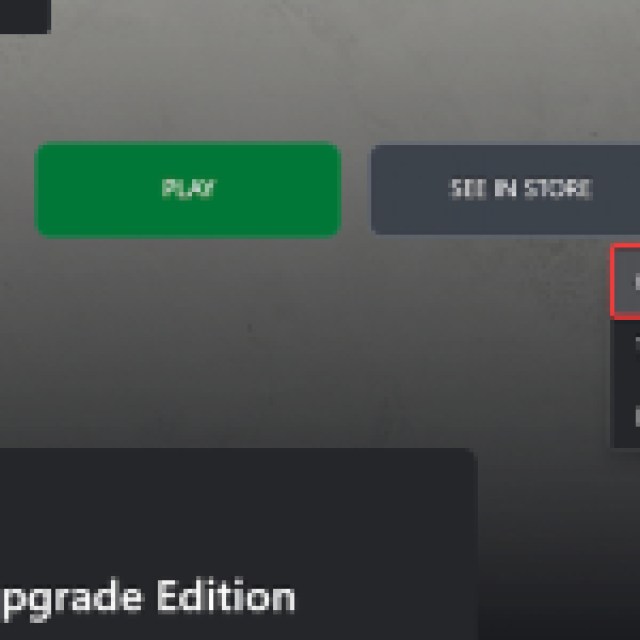
 Prima Gamesによるスクリーンショット
- 今、ファイルタブ、選択検証と修復
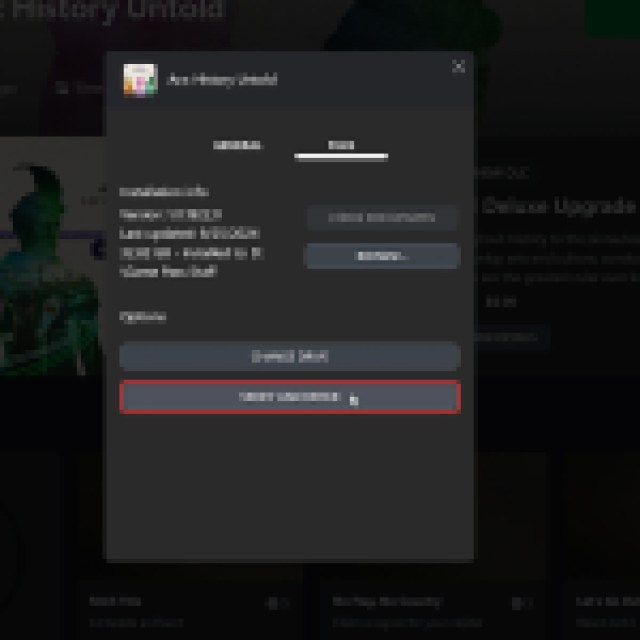
 Prima Gamesによるスクリーンショット
ARA History Untold VSyncの問題は対処されています
VSYNC設定が有効になっていることでフレームレートの問題を抱えている場合、開発者がパッチにも対処していることを確認できるようになりました。今すぐVSYNCを有効にするのは安全です。
一般的なトラブルシューティング
それとは別に、次の汎用トラブルシューティングの提案を試すことができます。
- アップデートDirectXそしてVisual C ++再配布資料
- ラップトップでプレイしている場合は、専用のGPUに切り替えます
- Windowsを最新バージョンに更新します
- 最新のGPUドライバーがあることを確認してください。nvidia、AMD、インテル
開発者がこの問題を早期に発見し、適切な修正を展開したことを嬉しく思います。ほとんどの場合、ARA:History Untoldは、特にShadow QualityやMSAAなどの設定を断る場合、非常に厳しいタイトルではありません。