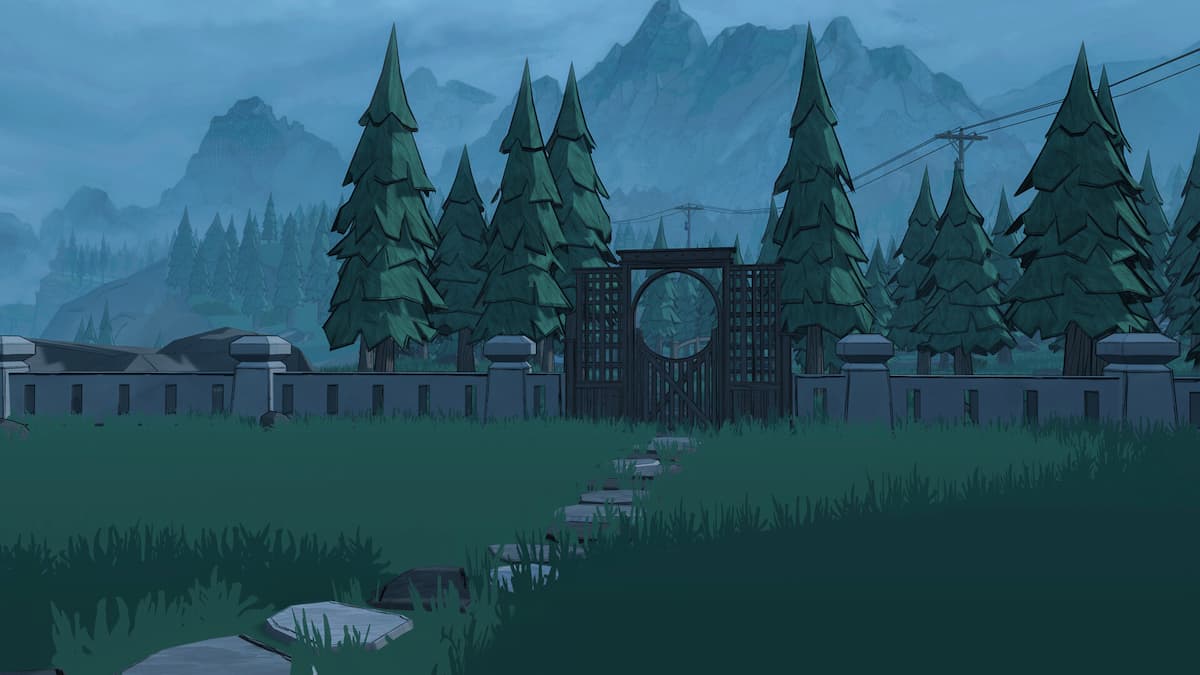
ノーランドは、PCで増え続けるジャンルに参加する最新の中世のコロニーSIMであり、Hooded Horseが発行した早期アクセスを開始しました。これは早期アクセスのリリースであるため、プレーヤーが遭遇しているバグや技術的な問題がたくさんあり、ありがたいことに、開発者はコミュニティと対話しています。ノーランドが発売時にクラッシュしている場合、これを修正する方法を紹介します。
推奨ビデオ
打ち上げ号でのノーランドのクラッシュの修正
Avastをデフォルトのウイルス対策として使用している場合は、ノーランドフォルダーを除外と例外のリストに追加して、起動時のクラッシュを修正する必要があります。それとは別に、Steamが管理者モードで動作していないことを確認してください。
Avastの例外にノーランドを追加します
何らかの理由で、アバストはノーランドに脅威としてフラグを立てています。つまり、ウイルス対策サービスを持っているプレイヤーはタイトルを立ち上げることができません。ゲームのメインフォルダーを例外のリストに追加する必要がありますサポートページの指示に従ってください。
- アバストアンチウイルスを開き、に移動します☰メニュー▸設定。
- 選択します一般的な▸例外クリックします例外を追加します。
- クリック次▸私はリスクを理解しています。
- 追加します例外:
- ファイル/フォルダーパスまたはURL(ノーランドのメインフォルダー)をテキストボックスに入力してクリックします例外を追加します。
- または、クリックしますブラウズ、ファイル/フォルダー(ノーランドのメインフォルダー)を選択し、クリックしますわかりました▸例外を追加します。
- 指定されたファイル、フォルダー、またはWebサイトが例外リストに追加されます。
その後、それは問題ではないはずであり、ゲームは通常どおりに起動するはずです。
ゲームファイルを確認します
ウイルス対策が潜在的に削除された可能性のあるものを復元する場合に備えて、ゲームファイルを確認することをお勧めします。
もっと読む:ブリーチの魂の再生でクラッシュの問題を修正する方法
- 開けるスチームそして、あなたに移動します図書館
- ここで、右クリックしますノーランド選択しますプロパティ
- でインストールされたファイルタブ、クリックしますゲームファイルの整合性を確認します
管理者として蒸気を実行しないでください
何らかの理由で、ユーザーは、管理者としてSteamを実行すると、打ち上げ時にクラッシュを引き起こすことを確認しました。これはいくつかの権限ルールに関連する可能性がありますが、今のところ、アバストのようなウイルス対策を使用していない場合は、管理権限なしでSteamを起動してみてください。これは、Steamを管理者として定期的に実行するプレイヤーにのみ適用されます。
それとは別に、潜在的に機能する可能性のある次の一般的なソリューションを試すことができます。
- 最新のGPUドライバーがあることを確認してください。nvidia、AMD、インテル
- アップデートDirectXそしてVisual C ++再配布資料
- ラップトップでプレイしている場合は、専用のGPUに切り替えます
ノーランドは早期アクセスで発売されたばかりなので、少なくとも数週間、同様の問題を期待できます。参加をお勧めします彼らの不一致見つけた問題も報告します。