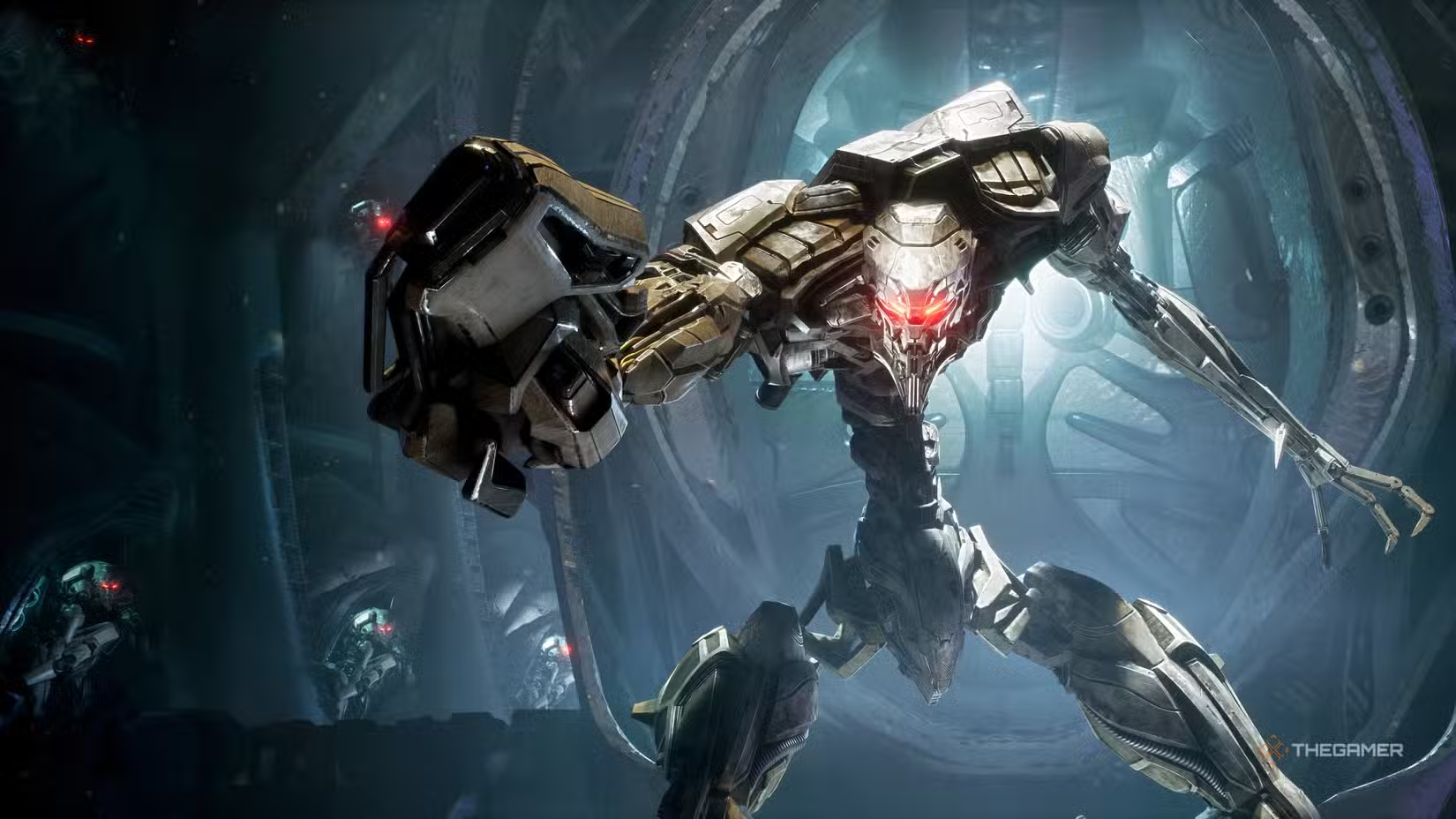
Witchfireは、壮大なストアゲームに排他的になった1年後に、現在Steamで発売されています。それはまだ早いアクセスにあり、少なくとも来年はこの形になる可能性があります。これは非現実的なエンジンタイトルであるため、特に特定のハードウェアがある場合は、エンジン上の他のタイトルと共有するいくつかの技術的な問題があります。 Witchfireをプレイしているときに「ビデオメモリ」エラーに遭遇した場合、それを修正するためにできることは次のとおりです。
推奨ビデオ
ビデオメモリエラーから魔女のファイアを修正します
13世代または第14世代のIntel CPUを所有している場合、Witchfireをプレイしている間、「ビデオ外」エラーでクラッシュに遭遇する可能性があります。これは、これらのCPUチップで継続的な不安定性の問題が原因で、Intelはさまざまなマザーボードメーカーと協力してゆっくりと取り組んでいます。
今のところ、Intelが決定的な修正で動作する間、クラッシュを修正するために以下をお勧めします。
現在の安定した修正:BIOSを0x12Bマイクロコードパッチに更新します
最初にやりたいことは、マザーボードのBIOSを更新することです。 Intelがリリースしました0x12bマイクロコードパッチほとんどのマザーボードメーカーと協力して、ある程度のパフォーマンスを犠牲にしてUnreal Engine 5タイトルの問題を修正するはずです。パフォーマンスの損失は最小限であり、これらのチップを持つユーザーは、進行中の安定性の問題が永続的な劣化につながるため、アップグレードする以外に選択肢がありません。
現在、このパッチは最善の策であり、BIOSを更新することは威圧的である可能性がありますが、それはあなたが長期的にできる最善のことであり、一時的な修正に依存することはありません。
一時的な修正:Intelの極端なチューニングユーティリティを使用します
BIOSを更新したくない場合は、Intelの極端なチューニングユーティリティを使用して、CPUに推奨されるPL1/PL2制限を手動で調整する必要があります。
お勧めの読み取り:ナイチンゲールのビデオメモリから修正する方法
- に向かいますIntelの極端なチューニングユーティリティをダウンロードするためのリンクに続きます
- インストールしたら、設定しますパフォーマンスコア比から57xに55xまたは54xそしてヒット適用するで基本的なチューニング
- ユーティリティがバックグラウンドで実行されていることを確認し、問題を修正する必要があります
一般的なトラブルシューティング
このシリーズのプロセッサを所有していない場合は、次の汎用トラブルシューティングの提案を試すことができます。
- アップデートDirectXそしてVisual C ++再配布資料
- ラップトップでプレイしている場合は、専用のGPUに切り替えます
- Windowsを最新バージョンに更新します
- 最新のGPUドライバーがあることを確認してください。nvidia、AMD、インテル
- SteamまたはEpic Launcherクライアントのゲームファイルを確認する
これにより、クラッシュの頻度が減少するはずですが、代わりにBIOSアップデートを選択するプレイヤーを強くお勧めします。前述のように、これは継続的な問題であり、13世代と第14世代のCPU所有者が簡単に休むことができるまで、さらにいくつかの更新が必要になる可能性があります。しかし、これらの呪われたCPUを使用していない場合、Witchfireは爆発的であり、昨年はとても楽しかったです。