満足は、早期アクセスからバージョン1.0に正式に発売され、自動化された夢の工場を建設する準備ができている多くの先駆者をもたらしました。 1.0のリリースでは、オンラインおよびマルチプレイヤー機能が再加工されましたが、独自の専用サーバーのセットアップはかつてないほど簡単になりました。読み続けて、独自の専用サーバーを設定してホストする方法を学びます。
推奨ビデオ
満足のいく1.0専用サーバーセットアップガイド(Windows)
このガイドでは、SteamおよびWindowsを使用して専用サーバーをセットアップする方法については説明しますが、Epic Gamesストアを通じて満足できる場合は、指示はほぼ同じです。以下の手順に従って、独自の専用サーバーを開始します。
1)満足のいく専用サーバークライアントのインストール
独自のサーバーをホストする前に、満足のいく専用サーバークライアントをインストールする必要があります。以下の手順に従ってダウンロードしてください。
- の上スチーム:
- Steamライブラリに移動し、「満足」を検索します。ツールカテゴリの下で、探してください満足のいく専用サーバーインストールします。
Prima Gamesによるスクリーンショット
- の上壮大なゲーム:
- 壮大なストアに移動して、「満足」を検索します。満足のいくページを選択し、DLC&アドオンセクションを見つけます。ダウンロードしてください満足のいく専用サーバーそこから。
Prima Gamesによるスクリーンショット
2)満足のいく専用サーバークライアントを起動します
満足のいく専用サーバークライアントがダウンロードされたら、サーバーの最初のセットアップを開始するために起動する必要があります。
あなたの蒸気ライブラリで:
また読む:Pax Deiサーバー:専用のプライベートサーバーをホストする方法
- 満足のいく専用サーバークライアントを右クリックします
- 「管理」を強調表示する
- [ローカルファイルを参照]をクリックします
- 打ち上げFactoryServer.exe
これにより、サーバーを開始するWindows CMDファイルが起動します。プロンプトが表示されたら、Windowsファイアウォールを使用してアクセス許可を許可してください。このプロセスは合計で約30〜45秒かかります。
注:専用サーバーを起動するたびに、この方法に従う必要があります。
関連している:暗号化トークンの不足しているエラーを満足させる方法
3)ネットワーキングとポート転送
他の人がサーバーに参加できるようにするには、ルーターおよび/またはWindowsファイアウォールを介して特定のポートを開く必要があります。満足のいくサーバーは、デフォルトでポート7777を使用し、TCPプロトコルとUDPプロトコルの両方を使用します。ポート転送に慣れていない場合は、心配しないでください。このプロセスは、見た目よりも簡単です。以下の手順に従って、ネットワークを正しく構成します。
Windows Defenderファイアウォールを介してポートを開きます
- Windows検索バーで、「ファイアウォール」と入力して開きますWindows Defenderファイアウォール
- 左側の「[詳細設定]」をクリックします
 Prima Gamesによる画像
- 左側で、クリックしますインバウンドルール
- 右側で、クリックします新しいルール
これにより、新しいインバウンドルールウィザードが開きます。これは、TCPプロトコルとUPDプロトコルの両方の新しいルールを作成するために使用します。ウィザードで:
- 選択しますポート[次へ]をクリックします。
 Prima Gamesによる画像
- 選択しますTCP
- 選択します特定のローカルポートタイプ7777、[次へ]をクリックします。
- 選択します接続を許可します[次へ]をクリックします。
- 3つのオプションすべてをチェックして、[次へ]をクリックします。
 Prima Gamesによる画像
- 次のページで簡単に識別するためにルールに名前を付けることができます。その後、[完了]をクリックします。
注:このプロセスは、TCPプロトコルのみのルールを作成します。このプロセスを繰り返して、UDPプロトコルのルールも作成する必要があります。
Windows Defenderファイアウォールでルールを作成した後、インターネットルーターを介してポートを開く必要がある可能性があります。このプロセスは以前とほぼ同じですが、各ルーターが異なるため、ルーターの設定へのアクセスはブランドとモデルによって異なります。
ルーターからポートを開きます
まず、両方を見つける必要があります内部IPそして外部IPアドレス。
- あなたを見つけるために内部IP:
- Windows検索バーで「cmd」と入力し、Enterを押します。
- コマンドウィンドウで、入力しますipconfigEnterを押します。
- テキストでは、IPv4アドレスを探します。これは内部IPアドレスです。
- あなたを見つけるために外部IP:
- 外部のIPアドレスを見つける最も簡単な方法は、Googleで「私のIPとは何ですか」を検索するか、次のようなWebサイトを使用することですwhatismyipaddress.com。
両方のIPアドレスを手に入れたので、今度はルーターのポートを開く時が来ました。ルーターのポート転送設定にアクセスすることに慣れていない場合は、NO IPサポートセンターからフォワードガイドを移植する方法。このガイドには、ほとんどのルーターのポートをログインして構成する方法に関する指示があります。
ルーターのポート転送設定にアクセスしたら:
- 開けるポート7777両方のためにTCPそしてUDPプロトコル。
- IPアドレスを求められたら、入力します内部IP。
- 設定を保存して終了します。
Windows Defenderファイアウォールとルーターの両方でポートを開いたので、人々がサーバーに参加できるようになりました!
4)初期サーバーのセットアップと構成
満足のいくサーバー構成は、ゲーム内サーバーマネージャー内で実行されます。サーバーの起動と構成を開始するには、満足のいくものを起動してクリックしますサーバーマネージャーメインメニュー。
次のプロンプトで:
- クリックサーバーを追加します画面の下部に
- アドレスについては、入力してください外部IPアドレスと[確認]をクリックします。
- サーバーに名前を付けて、パスワードを作成します。
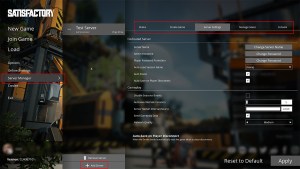 Prima Gamesによるスクリーンショット
サーバーがサーバーマネージャーリストに追加されたら、画面の上部にあるタブを使用して、さまざまな設定の構成を開始できます。開始する準備ができたら、クリックしますゲームを作成しますタブとスターティングワールドを選択し、クリックしますゲームを開始します。
それだけです!専用の満足のいくサーバーを楽しむことができ、友達はサーバーマネージャーメインメニューのセクションと、外部IPアドレスを入力して、自分のリストにサーバーを追加します。サーバーがオンラインにとどまるには、満足のいく専用サーバークライアントを常に開いておく必要があることに注意してください。ただし、実際のゲームクライアントをいつでも閉じることができます。
その他のヒントとトリックについては、満足のいくマップのロックを解除して開く方法を確認してください。