Destiny Risingはフランチャイズで最初のモバイルゲームであり、HousingやSparrow Racingなど、Destiny 2プレーヤーが望んでいた多くの機能をもたらします。公式のPCポートはありませんが、モバイルデバイスを使用したくない場合は、PCでDestiny Risingをプレイする方法がまだあります。
推奨ビデオ
PCでDestiny Risingをプレイする方法は次のとおりです。
目次
Mumuplayer
最もクリーンなエミュレータ。 Dot eSportsによるスクリーンショット
MumuplayerはですDestiny Risingの開発者であるNeteaseによる公式エミュレーター。開発者が前に述べたことを考慮してチームは、PCエミュレーターのサポートを強化する予定です、会社自身のプラットフォームは、ほとんどのデバイスに最適です。
もっと詳しく知る:Destiny 2 Rising Chorus Walkthrough:すべてのステップ、説明
Mumuplayerを使用してDestiny Risingをプレイするには:
- からmumuplayerをダウンロードしてインストールします公式ウェブサイト。
- メイン画面にGoogle Playストアを開きます。
- アカウントにサインインします(事前登録に使用したのと同じアカウントを使用してください)。
- Destiny Risingをダウンロードして、ホーム画面から起動します。
Mumuplayer(エミュレートされたデバイス自体ではなく)では、Androidデバイスを追加または削除して設定を調整できます。 Vulkan、パフォーマンス設定、表示解像度、FPS設定を含むグラフィックレンダラーを選択できます。
Bluestacks
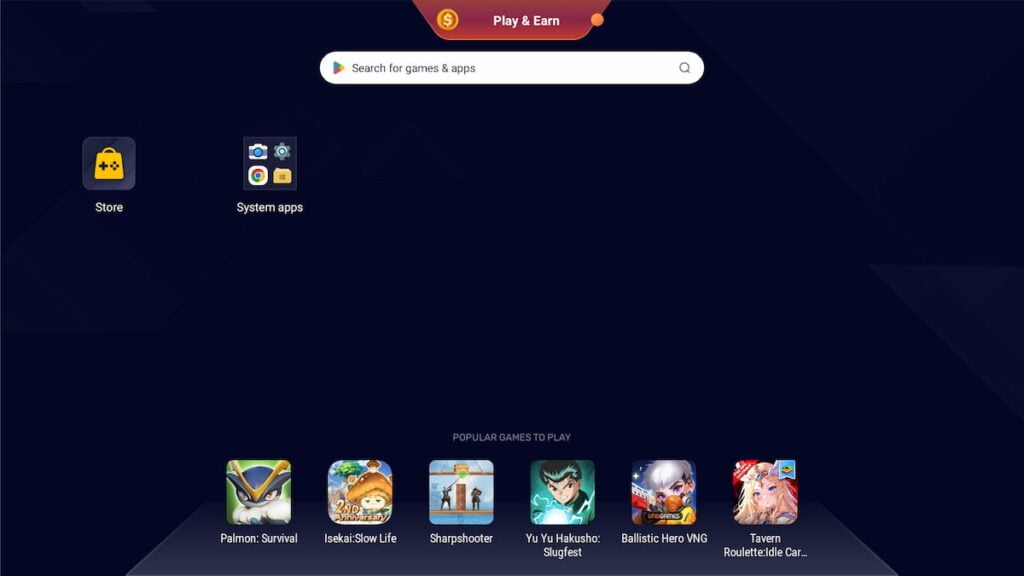 ここに見られるよりもはるかに多くの画面があります。 Dot eSportsによるスクリーンショット
Bluestacksは、PCでAndroidゲームをプレイするためのクラシックエミュレータです。これは最も人気のある選択肢であり、カスタマイズ可能性と高度な設定のまともなレベルを提供します。 Mumuplayerが意図したとおりに機能しない場合は、いつでもBluestacksを試すことができます。
Bluestacksを使用してDestiny Risingをプレイする:
- BlueStacksをダウンロードしてインストールします公式ウェブサイト。
- メイン画面にGoogle Playストアを開きます。
- アカウントにサインインします(事前登録に使用したのと同じアカウントを使用してください)。
- Destiny Risingをダウンロードして、ホーム画面から起動します。
BlueStacksは、画面に多くの異なるボタンと広告があり、はるかに混雑しています。また、PCに複数のアプリをインストールします。これは、完了したときに削除するのが難しい場合があります。 Mumuplayerには広告がなく、よりクリーンなUIがありますが、エミュレータはデバイスに応じて異なる動作をすることができるため、Bluestacksは常に堅実なバックアップです。