ファイナルファンタジー7の再生は、PS5リリースのほぼ1年後についにPCに上陸しました。これは素晴らしいように見える素晴らしいポートです。いくつかの重要なオプションはメニューには存在しませんが、調整するために多くのグラフィック設定が詰まっています。有能なハードウェアと高級モニターを備えたプレーヤーは、120 fpsを超えることはできません。これは、フレーマレートが高いほどモーションの明瞭さが向上するため、残念です。ありがたいことに、Modding CommunityのLyallは、タイトルの専用の修正でFinal Fantasy 7 RebirthからそのFPSキャップをすでに削除しています。
推奨ビデオ
Final Fantasy 7 Rebirth Framerateのロックを解除します
Lyallのパッチは、ファイナルファンタジー7の再生におけるウルトラウィドサポートの欠如に最初に対処しましたが、コミュニティからの多くのリクエストの後、パッチにカスタムFPSのサポートも追加されました。
- ファイナルファンタジー7の再生が実行されていないことを確認してください
- 以下に向かいますgithubリンクそして、最新のリリース(執筆時点で0.0.4)を選択します
- クリックしてパッチファイルをダウンロードしますff7rebirthfix_v0.0.4.zip下資産
- ゲームのインストールフォルダーにzipファイルを抽出します。デフォルトの蒸気アドレスは次のとおりです。
steamappscommonFINAL FANTASY VII REBIRTH
- 次に、次の場所に移動して開きますff7rebirthfix.iniNotepadやNotepad ++などのテキストエディターを使用してファイル
- ここ、下一般的な>[フレームレート]の値を設定しますFPSあなたが望むものは何でも。一貫した体験であるため、ほとんどの部分でヒットできるものを入力することをお勧めします。
Prima Gamesによるスクリーンショット
- ファイルを保存します(Ctrl + s)そして退出します
ゲームを起動すると、デフォルトの高い120 FPSではなく、新しいFPSキャップが適用されます。
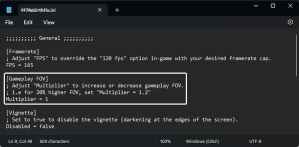
Final Fantasy 7 Rebirth Fovを調整します
同様に、プレイヤーは同じパッチを使用してFOVも調整できます。
- 「乗数" 下[ゲームプレイFOV]同様にff7rebirthfix.iniファイル。デフォルト値は1です。20%増加したい場合は、1.2。
 Prima Gamesによるスクリーンショット
- ファイルを保存します(Ctrl + s)そして退出します
ウルトラウェイドの修正の配列とは別に、プレイヤーはファイナルファンタジー7の再生でビネット効果を無効にし、プレゼンテーションの可視性を向上させることもできます。
続きを読む:ファイナルファンタジーでの相乗能力がどのように機能するか7再生(FF7再生)
- 最後の2つの設定と同じように、「」の値を「無効" に "真実」の下[ビネット]に向かっていますff7rebirthfix.iniファイル。
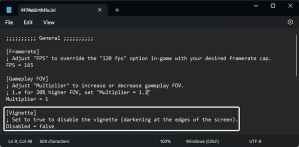 Prima Gamesによるスクリーンショット
- ファイルを保存します(Ctrl + s)そして退出します
いつでも編集できますff7rebirthfix.iniこれらのエフェクトと機能を微調整するためのファイル。
すべてのクレジットは行きますライオールパッチを作成およびテストするため。彼らの仕事は非常に便利です。特に、あなたがここにいること、Shin Megami Tensei V:Vengeance、Tsushimaの幽霊:監督のカットのような最近のリリースで。
Final Fantasy 7 Rebirthの詳細については、ローカルの保存ファイルがどこにあるか、そしてゲーム内の解像度を変更する方法を確認してください。これは少し混乱しています。