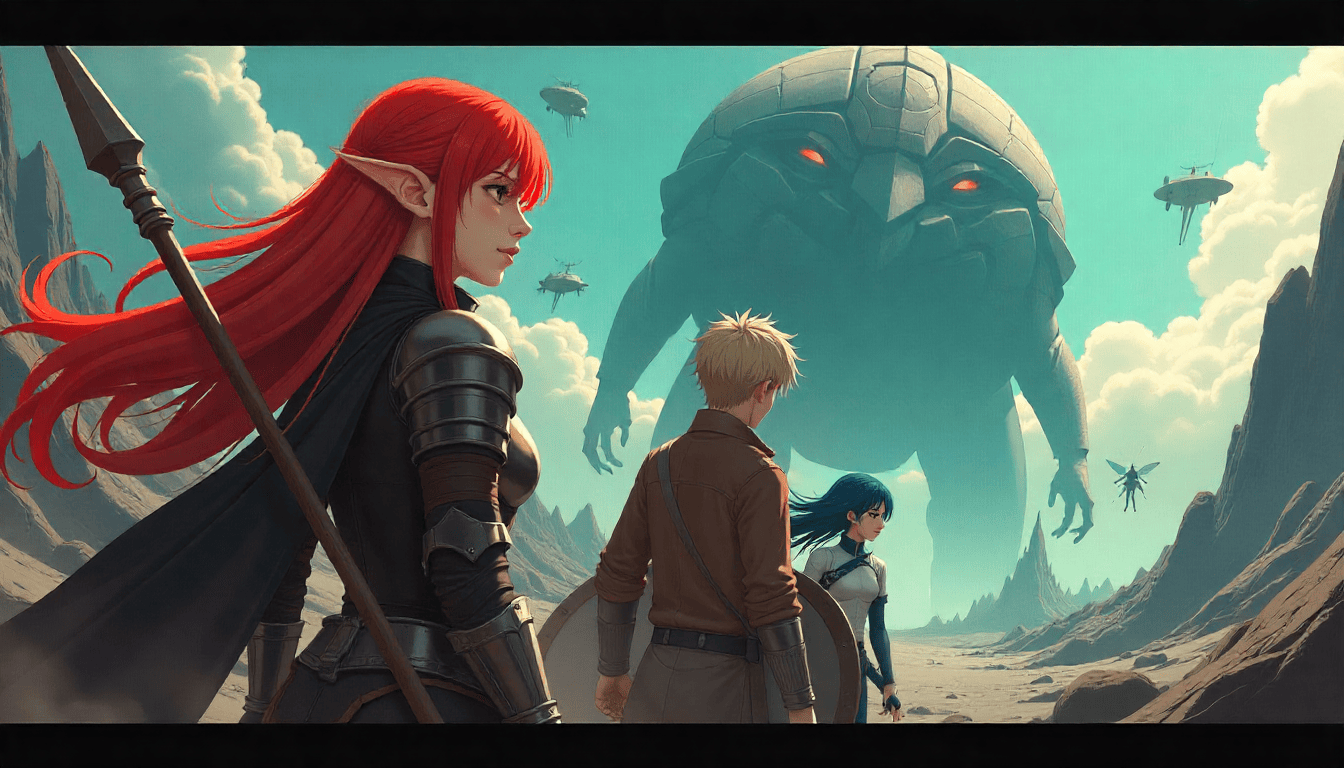
私はあなたのほとんどがそうだと確信しているように、私のお気に入りのゲームで写真モードを使用するのが大好きです。それは非常に素晴らしい生活の質のある機能であるため、この仕事を簡単にしますが、エキサイティングな瞬間、ユニークな鎧セット、美しい風景のスクリーンショットをスナップすることもできます。それを念頭に置いて、タリスランドで写真モードの使用方法を以下に示します!
推奨ビデオ
タリスランドの写真モードの使用方法
何よりもまず、タリスランドの写真モードにアクセスするには、HUDの右下にあるシステム設定に移動します。これは、ギアとレンチのアイコンを備えた、最終的なメニューの最終ボタンです。このタブにアクセスしたら、メニューから[写真]を選択します。ゲームの写真モードが自動的に表示されます。これには、次のようなさまざまな設定が含まれます。
- 周囲
- アクション
- テンプレート
- プロ
- メニューを非表示にします
Prima Gamesによるスクリーンショット
最初の外観にもかかわらず、それは非常に詳細であるため、タリスランドの写真モードで絶対に遊びたいと思うでしょう。カメラの位置を移動し、キャラクターがまっすぐに見えるかどうかを変更し、周囲の環境を変更し、カメラのエモートを実行し、マウントを召喚して写真を撮ることもできます。
もっと詳しく知る:Dungeons of Hinterberg Photo ModeのDungeonsは、PCの場所をスクリーンショットします
残念ながら、キャッチがあります。 HUD要素や透かしのないきれいなスクリーンショットを楽しむなら、ここでそれを見つけることはできません。 Tarislandで撮影するすべてのスナップショットは、右上隅にゲームロゴと左下隅にキャラクター名とサーバーを受け取ります。彼らは特大で迷惑です。
タリスランドのスクリーンショットを見つける場所
ありがたいことに、Windowsのバックエンドで無数のフォルダーをナビゲートすることを心配する必要はありません。 Tarislandの写真モードを使用してスクリーンショットを撮ると、グリーンダウンロードボタンを使用すると、画像がコンピューターの「写真」ディレクトリに自動的に保存されます。
各画像は自動的にPNGとして保存され、重量は約4 MBになります。スペースを節約し、スクリーンショットを共有する際にソーシャルメディアの限界下にとどまるために少し押しつぶしたいと思うでしょう!
タリスランドのレベリングプロセス中に写真を数枚撮ることを忘れないでください!