モンスター狩りの思い出の間にいくつかのキーケーキを集めたいですか?写真モードでは、狩り、キャラクター、モンスター、そしてあなたがあなたの旅で遭遇するモンスターハンターワイルドの大規模な環境の写真を撮ることができます。
推奨ビデオ
これはまさに最も堅牢な写真モード機能ではありませんが、特にマルチプレイヤーの側面がプレイされている場合、ジョブを完了します。 Monster Hunter Wildsで写真モードを使用して、それを最大限に活用する方法は次のとおりです。
モンスターハンターワイルドの写真モード
Monster Hunter Wildsで写真モードを使用する方法はいくつかありますが、デフォルトの方法は、コントローラーのオプション/メニューボタンを押すか、キーボードでエスケープして選択することです。写真モードのオプションシステムタブ。
Prima Gamesによるスクリーンショット
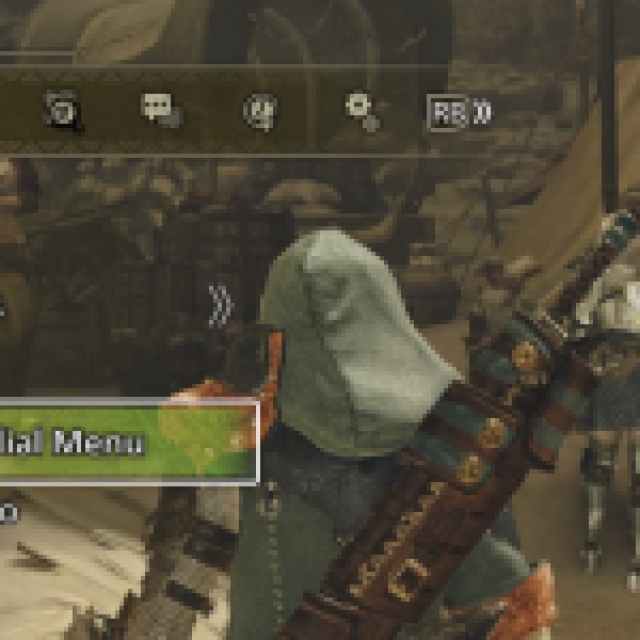
これは正確には難しくありませんが、写真モードオプションを追加することをお勧めしますラジアルメニュー、機能に簡単にアクセスできます。これがそれを行う方法です:
- 選択しますオプション/エスケープ、そして、に移動しますアイテムと機器タブ
- ここで、選択しますラジアルメニューをカスタマイズします
 Prima Gamesによるスクリーンショット
- これで、Aを作成できます新しいロードアウトまたは、既存のものを編集して選択します写真モードリストからのオプション。

 Prima Gamesによるスクリーンショット
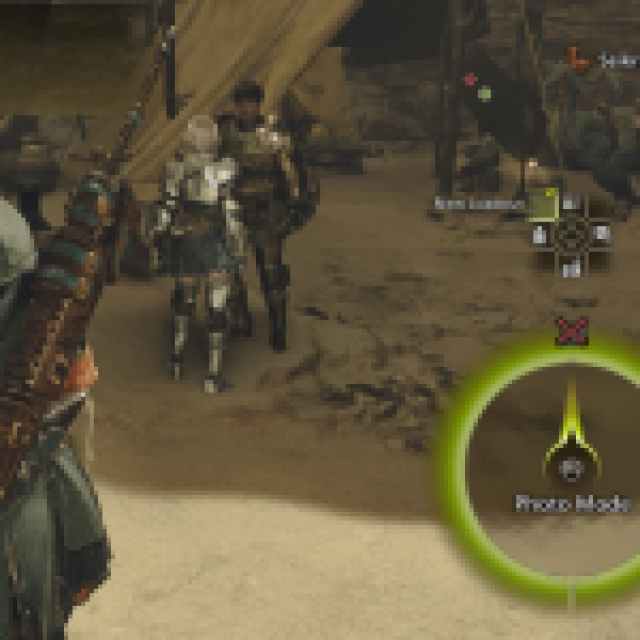
- これにより、写真モードオプションがラジアルメニューに追加され、ゲーム中にアクセスしやすくなります。
 Prima Gamesによるスクリーンショット
写真モードには、モンスターハンターワイルドが特徴です
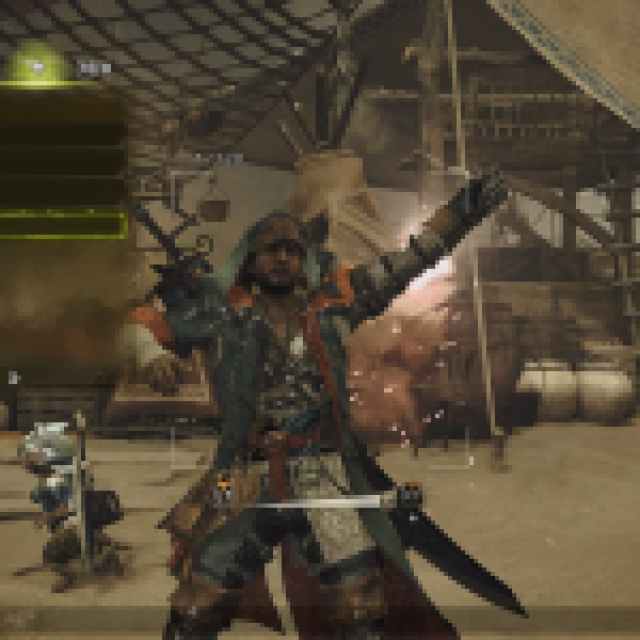
オフラインでプレイしている場合、写真モードはゲームを一時停止しますが、マルチプレイヤーロビーにいる場合は世界を一時停止しません。プレイヤーは、一人称とサードパーソンのビューを切り替え、キャラクターのポーズを変更し、ジェスチャーを実行し、フィールドの深さとズームレベルを調整できます。
 Prima Gamesによるスクリーンショット
 Prima Gamesによるスクリーンショット
 Prima Gamesによるスクリーンショット
画像に満足したら、A/Xを押して写真を撮ります。アルバムの写真をPauseメニューで表示できます。
関連している:Alan Wake2写真モードのスクリーンショットPC上の場所 - 回答
Monster Hunter Wildsフォトモードのスクリーンショットの場所
モンスターハンターワイルドの写真モードスクリーンショットは、モンスターハンターワイルズがインストールされている次の場所でPCで地元で保存されています。
MonsterHunterWildsScreenShots
これらはJPG形式で保存され、品質は非常に高品質ではないにしてもまともです。 UIを隠した状態で写真モードをしている間、Steamの非圧縮スクリーンショットユーティリティを使用することを好むでしょう。
全体として、モンスターハンターワイルドの写真モードはまともですが、フィルター、カラー調整、カメラツールなどの機能を追加したいと思います。