League of Legendsは、ほとんどのマシンを実行するのに十分な軽さです。これにより、ゲームは数百万に届くことができますが、エラーも搭載されています。トラブルシューティングのすべてのトラブルシューティングは、長くて骨の折れるかもしれませんが、あなたが思っているよりも優れています。
推奨ビデオ
以下にリストされているソリューションを試す前に、PCを再起動し、すべての実行プロセスを閉じることをお勧めします。
リーグオブレジェンドのすべてのエラーコードを修正する方法
この記事に従って更新を取得してください フォローする解除してください
「現在利用できない名前」エラー
League of Legendsであなたの名前を変更することは簡単であることを意図していますが、最も単純なタスクが克服するのが最も難しい場合があります。これは、自分の名前を彼らが望む新しいものに変更することができないLOLプレーヤーの場合です。ただし、このエラーはPBE(パブリックベータ環境)で最も一般的です。プロフィールの名前を選択するとき、プレイヤーは、調査後に使用可能であっても、希望の名前を選択できないエラーが発生します。
選択した名前を使用できない2つの理由の1つがあります。 1つ目は、League of Legendsのガイドラインに反するということです。そのため、名前に冒とく、禁止されたフレーズ、ユニークなシンボルがないことを確認してください。 2番目の理由は、Riotの物事の側面の問題です。その場合、残念ながら、問題を修正できる時期を見るのは待機中のゲームです。
- 名前がLOLガイドラインに該当することを確認してください
- 選択している名前が他のプレイヤーによってまだ取られていないことを確認してください。
- 問題が持続している場合は、暴動サポートでチケットを提出します。
エラーコード0U
パブリックベータ環境は、Riotがライブサーバーに当たる前にすべてをテストする場所です。新しいスキン、アイテム、モードはすべて、緑色の光を一般に公開する前に、PBEで広範なテストを行います。残念ながら、LOL PBEクライアントは時々いくつかの問題に遭遇し、エラーコード0UはPBEクライアントがロードされない場合です。ここに、ゲームに戻ってみることができるいくつかの方法があります。
本の中で最も古いトリックの1つは、ゲームをアンインストールして、マシンに再インストールすることです。これがあなたがそれを行う方法です:
- Windowsキーを押して検索バーを開きます。
- 「プログラムの追加または削除」と入力します。
- PBEクライアントを見つけて、アンインストールをクリックします。
2番目の方法は、Hextech修理ツールを使用することです。これは、Riotが作成したアプリケーションであり、League of Legendsソフトウェアの問題をトラブルシューティングするのに役立ちます。 Hextech修理ツールを使用してPBEクライアントを修復する方法は次のとおりです。
- Hextech修理ツールをダウンロードします。
- ソフトウェアを開くときは、地域を選択し、そうするように求められたら、PBEクライアントを選択します。
- この時点から、パッチを強制するための2つのオプションがあります。つまり、ゲームが最新のアップデートにあるか、クライアントを完全に再インストールすることになります。必要なものを選択して、続行します。
- [開始]をクリックして、Hextechツールがタスクを開始するのを待ちます。マシンが修正されていることを確認するために、必ずマシンを再起動してください。
リーグエラーコード004
バックグラウンドで実行されるゲームを停止するには、タスクマネージャーを介してタスクを終了します。 Dot eSportsによるスクリーンショット
構成ファイルに問題がある場合、プレイヤーはエラーコード004に遭遇します。これは、ゲームにパッチを当てて、リーグが最新のパッチで最新であることを確認するときに発生します。これは、問題を解決するための複数の方法で修正するための非常に簡単な問題です。
LOLクライアントを再起動します
- 右上のXを押して、League of Legendsクライアントを閉じます。
- さらに:CTRL + ALT + DELを押して、タスクマネージャーを選択します。
- League of Legendsのクライアントを見つけ、右クリックし、エンドタスクを押して、ゲームが正式にバックグラウンドで実行されなくなったことを確認します。
Hextech修理ツールを使用します
このインスタンスで前述したHextech修理ツールを使用することもできます。
- lol hextech修理ツールをダウンロードしてください。
- League of Legendsファイルを選択します。
- 修理ボックスをクリックします。
- さらに、ゲームをアンインストールして、まだ問題が発生している場合は、ソフトウェアを介してクリーンなインストールを行うことができます。
ハードドライブでスペースを解放します
このエラーコードを修正する別の簡単な方法は、ハードドライブのスペースを解放することです。最大ストレージ容量に近づいている場合、マシンはいくつかの問題に遭遇する可能性があります。
- キーボードのウィンドウキーを押して、検索バーを開きます。
- 「ストレージ設定」を入力します。
- そこから、インストールされているアプリ、その他、一時ファイル、ビデオの4つのストレージオプションが迎えられます。
- 最適なオプションを選択してください。たとえば、もうプレイしていないゲームがたくさんインストールされている場合は、それらをアンインストールしてスペースを解放します。
- [アプリケーション]をクリックして、[アンインストール]を選択します。
リーグエラー7
プレイヤーは、暴動サーバーが過負荷になっているときにLOLエラー7コードに遭遇します。これは、一度にLOLにログインしようとしているプレイヤーが多すぎることを意味します。このエラーは、Riotが問題が解決されるまでこれ以上プレイヤーがログインできるようにしないことで状況を管理しようとしているときに表示されます。このエラーを待つ以外に、このエラーを修正する解決策はありません。 LOLサーバーのステータスを確認して、Riotがサーバーの問題に関する更新を提供しているかどうかを確認します。
リーグエラー1b
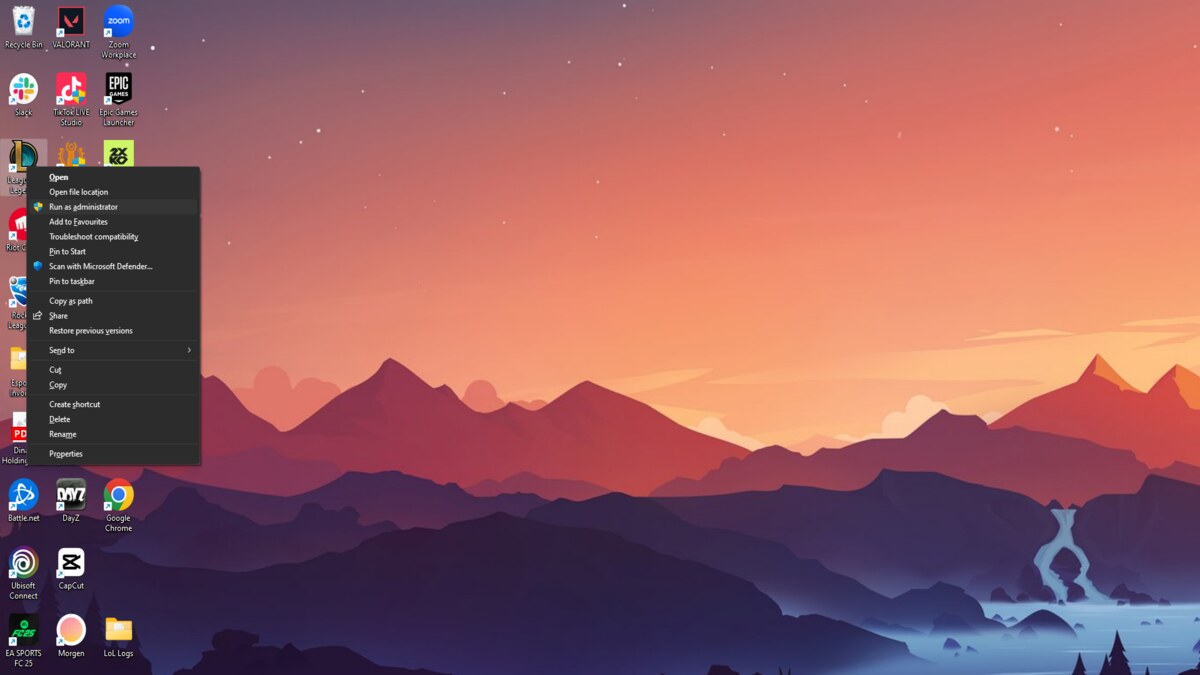 サーバーの問題をバイパスするために管理者としてゲームを実行します。 Dot eSportsによるスクリーンショット
1Bエラーは、プレイヤーがISPを介してサーバーに接続するのに問題がある場合です。それを待つ以外に、暴動に従って発生している問題をバイパスできる1つの方法があります。これは、管理者モードでゲームを開くことによって行われます。
- デスクトップにリーグクライアントが保存されていることを確認してください。
- アプリケーションを右クリックして下部にスクロールして、その他のオプションをクリックします。
- [管理者として[実行]をクリックします。
メンテナンスエラーの下
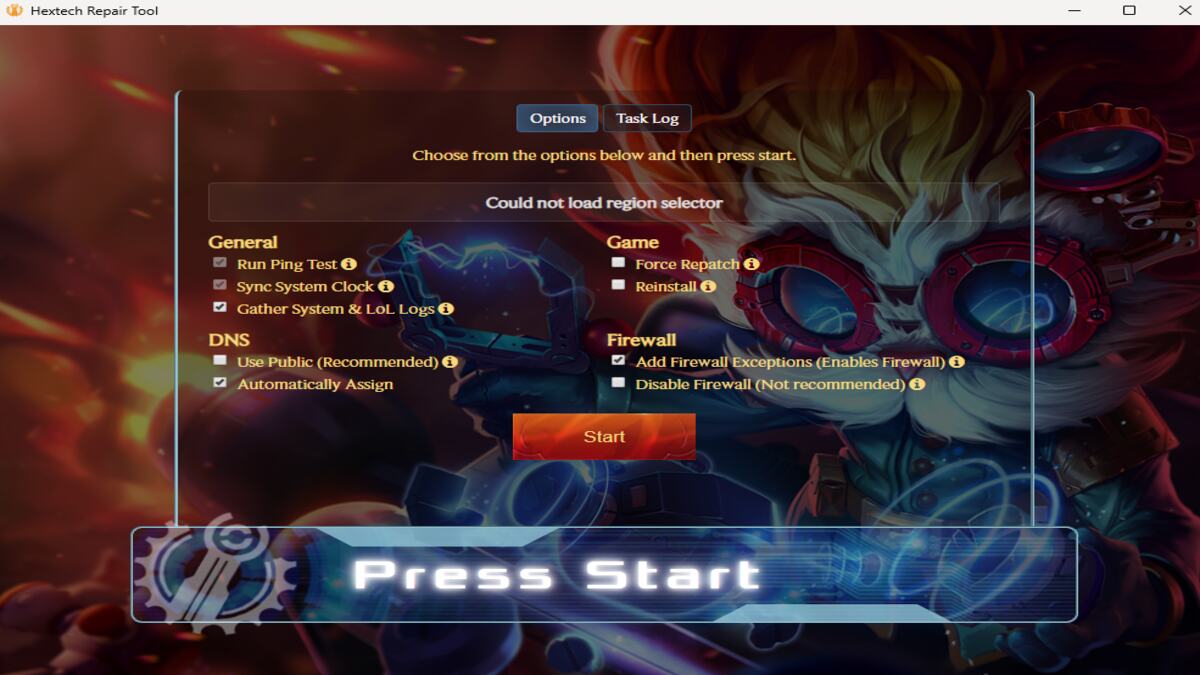 Hextech修理ツールは、League of Legendsのすべての問題をトラブルシューティングします。 Dot eSportsによるスクリーンショット
すべてではないにしても、ほとんどの場合、Windowsマシンを持っているプレイヤーはこのエラーに遭遇しません。メンテナンスエラーの下では、通常、Linuxユーザーのみに影響します。このために、Hextech修理ツールが必要になります。このツールは、クライアントを作業状態に戻すのに役立ちます。
- Hextech修理ツールをダウンロードします。
- League of Legendsクライアントのファイルの場所を選択します。
- [修理]をクリックします。
- 開始を押します。操作が完了したら、PCを更新して、すべてがスムーズに行われるようにします。
Riotが提案した別のオプションは、再試行する前に次のファイルを削除することです。
また読む:エラーLE-65は最後のエポックで何を意味しますか?
- riotclientservices.old
- crybase.dll
ログインセッションでの予期しないエラー
ありがたいことに、これは、できるだけ早くサモナーリフトに戻るための複数の簡単なソリューションで修正するのが簡単な問題です。ログインセッションでの予期しないエラーは、バックグラウンドで複数のセッションが実行されている場合に発生します。このエラーに終止符を打つ方法は次のとおりです。
- キーボードのWindowsキーを押して、「タスクマネージャー」を入力します。
- 上の検索バーに入力するか、手動でスクロールすることにより、リーグゲームを見つけます。
- アプリケーションを右クリックし、エンドタスクを押します。
- または、すべてのLOLアプリケーションを閉じて、すべてが閉じられていることを確認することができます。
もう1つのソリューションは、マシンを再起動することです。 LOLには手動スタートアップが必要なので、マシンにはバックグラウンドで複数のインスタンスが実行されていないはずです。
エラー:0xc0000005
エラー:0xc0000005は、開発者にとっても依然として謎です。問題を修正する現在のソリューションはありませんが、試す方法はいくつかあります。まず、管理者モードでゲームを実行すると、問題が回転する可能性があります。 Riotによると、これはRiotの問題というよりもWindowsの問題であるため、管理モードでゲームを実行すると機能する可能性があります。 2番目のオプションは、Hextech修理ツールを使用して、問題をトラブルシューティングしようとすることです。
重大なエラーが発生しました
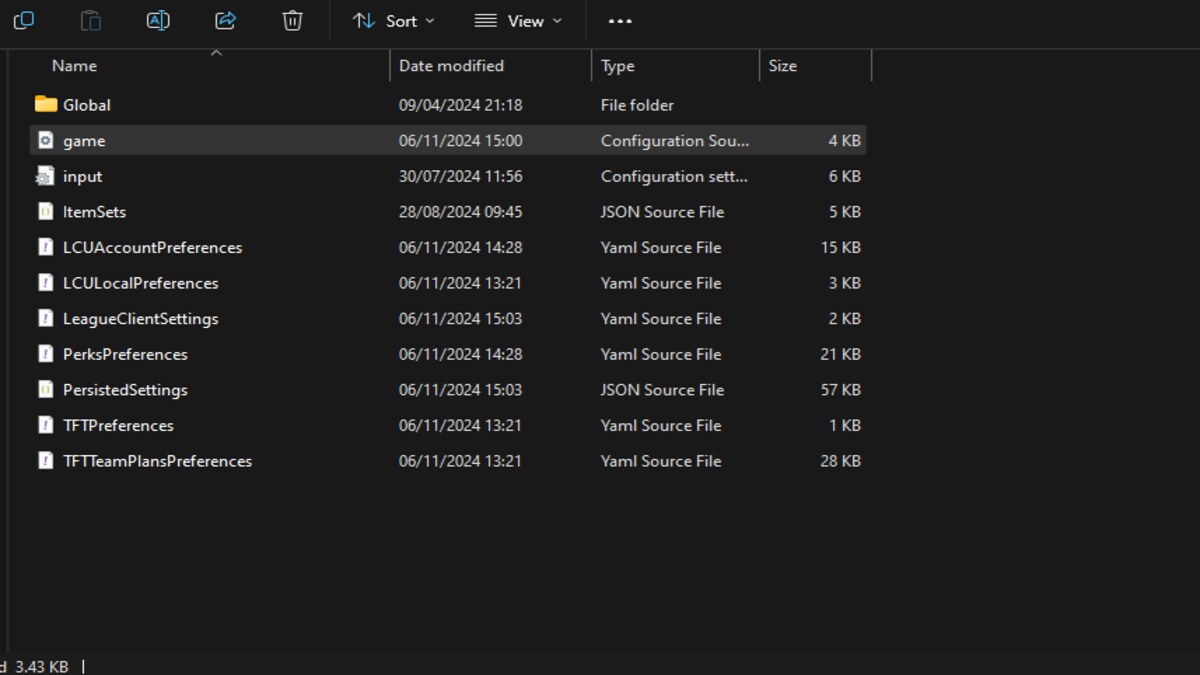 ゲーム構成ファイルを削除して、問題を削除します。 Dot eSportsによるスクリーンショット
これは恐ろしいように聞こえますが、あなたが思うほど抜本的ではありません。この問題は、オーバーレイ機能を備えたアプリケーションが実行されているときに発生します。たとえば、Discordには、ゲームのトップでDiscord Partyを紹介するオーバーレイ機能があります。これにより、プレイヤーがリーグにログインするのを防ぐことができます。これがそれを修正できる簡単なソリューションです:
- オーバーレイ機能を使用するすべてのアプリケーションが閉じられていることを確認してください。
- 次に、LOLアプリケーションを閉じます。
- 次に、ゲームが保存される場所を見つけます。
- マシンからすべての構成ファイルとデータファイルを削除します。
予期しないログインエラー
通常、インターネットがリーグをプレイするほどスムーズではないことを示すため、この問題はプレーヤー側にあります。これは、ゲームにパッチを当てるためにインターネット接続が必要なため、新しいパッチまたは更新が必要なときにも発生します。この問題を解決しようとする方法は次のとおりです。
- PCをシャットダウンします。
- マシンからイーサネットケーブルを取り外します。
- 電源ソケットからインターネットをオフにします。
- 30秒待ちます。
- ルーターを元に戻します。
- イーサネットケーブルをPCに戻します。
- PCをロードして、LOLを開きます。
不明なDirectXエラー
これは、プレーヤーがリーグクライアントを立ち上げるのを妨げるグラフィカルな問題です。これは最初は恐ろしいかもしれませんが、クライアントを再び稼働させるという簡単なステップがあります。エラーコードは、グラフィックドライバーを更新するように求められます。これは有効なソリューションですが、別の方法があります。
- マシンでRiot Gamesフォルダーを見つけてください。 LOLのために割り当てたドライバーにインストールされます。
- LOLフォルダーを開きます。
- 構成フォルダーをクリックします。
- game.cfgファイルを削除します。
リーグエラーコード002
エラーコード004と同様に、これはプレイヤーがゲームにパッチを当てないようにするストレージの問題です。プレイヤーが最新のパッチを使用していない場合、リーグのゲームをロードすることはできません。上記のように、ストレージデバイスの最大容量に到達するリスクなしに安全にアップデートをダウンロードできるようにするのに十分なストレージスペースがあることを確認してください。
D3DX9_43.DLLがコンピューターから欠落しているため、プログラムは開始できません
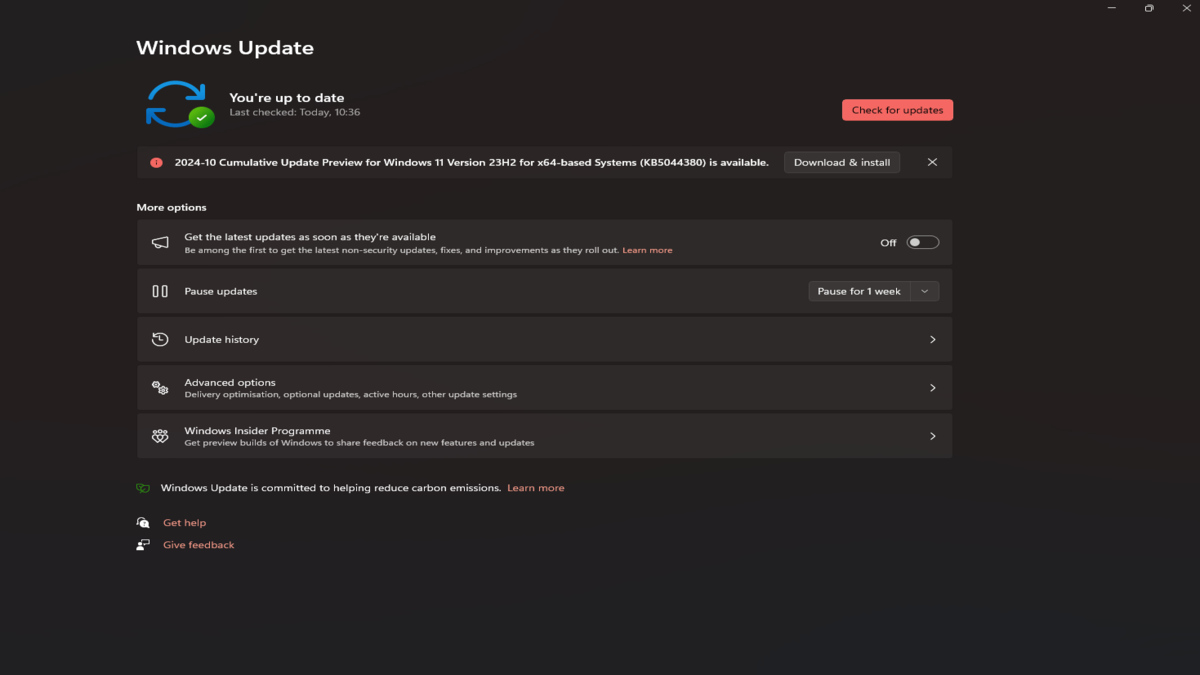 このファイルは再生するために必要です。 Dot eSportsによるスクリーンショット
これは、新しいPCを使用しているプレーヤーの間で一般的な問題です。これは通常、新しいWindowsアップデートをすべてインストールしていないため、D3DX9_43.DLLファイルが欠落していることを意味します。 Windowsの更新を最新の状態に保証する方法は次のとおりです。
- キーボードのWindowsキーを押して、検索バーを表示します。
- 「アップデートをチェックする」と入力します。
- ロードされたばかりの[設定]タブで、すべての更新を実行していない場合はお知らせします。
- アップデートのチェックをクリックするだけで、インストールが必要なものがある場合は、それを行います。