メタファー:Repantazioは、AtlusとStudio Zeroの最新のJRPGであり、現在はPCおよびコンソールで利用可能です。ゲームのプロローグは、デモの形で試してみることができ、完全なリリース後も利用できます。 Metaphor RepantazioはSteam Cloudもサポートしていますが、ローカルデータにアクセスしてバックアップしたい場合は、メタファーRepantazioセーブファイルの場所を紹介します。
推奨ビデオ
Metaphor Repantazioの保存ファイルは、PCの次の場所で利用できます。
C:Users[YOUR USERNAME]AppDataRoamingSegaMETAPHORSteam[STEAM ID]
保存されたすべてのデータは一意のSteamIDフォルダーに存在しますが、プレイヤーは単に「」をバックアップできます。メタファー」将来の使用のためのフォルダー。
より速いナビゲーション
同じ場所にすばやくナビゲートするには、Windows Runを使用できます。あなたは育てることができます走るを押すことによってWindowsそしてr一緒にキー。
%USERPROFILE%/AppData/Roaming/SEGA/METAPHOR/
Prima Gamesによるスクリーンショット
これにより、同じ場所に移動し、メタファーフォルダーをバックアップできます。
メタファーリファンタジオデモはファイルの場所を保存します
同様に、ゲームのプロローグデモを再生している場合、そのための特定の保存ファイルは同じSteamIDフォルダーにありますが、save_demo.sav代わりに拡張機能。
関連している:メタファーリファンタジオでレベルアップするための最良の属性
はい、Metaphor RepantazioにはSteam Cloudサポートがあり、プレイヤーはSteamをインストールした状態でさまざまなデバイスで進捗状況を獲得できます。保存ファイルと構成データがそれほど大きくないため、この設定をオンにすることを強くお勧めします。
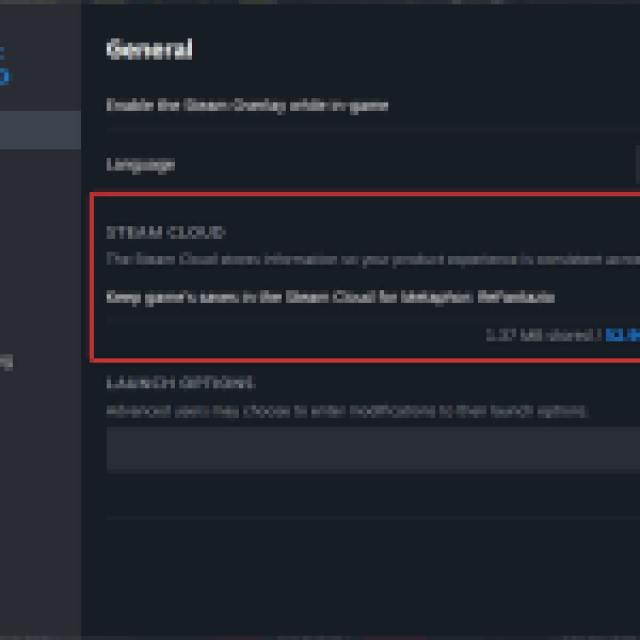
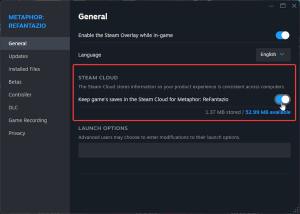 Prima Gamesによるスクリーンショット
Metaphor RepantazioにはSteamファミリーのサポートもあります。つまり、プレイヤーはゲームを世帯内のメンバーと共有できます。プレイヤーは、30 fpsのターゲットを備えたスチームデッキでメタファーリファンタジオをプレイすることを期待できます。それは最も理想的な経験ではありませんが、それでもプレイ可能です。
全体として、メタファーリファンタジオがSteamの機能のほとんどを利用して、コントローラーが適切に機能するためにSteam入力に依存することを嬉しく思います。
お勧めの読み取り:Enshroudedで保存して保存ファイルの場所を見つける方法