任天堂、4Kの世界へようこそ! Nintendo Switch 2が到着し、該当するタイトルのために4Kビジュアルをもたらしました。
推奨ビデオ
Mario Kart Worldのようなゲームは、4K対応のテレビやモニターに4K解像度で表示できますが、ゲームとコンソールを可能な限り高い解像度で実行するためにいくつかの設定を微調整する必要があるかもしれません。
Switch 2の解像度を変更して、4Kコンソールを最大限に活用する方法は次のとおりです。
Destructoidによるスクリーンショット
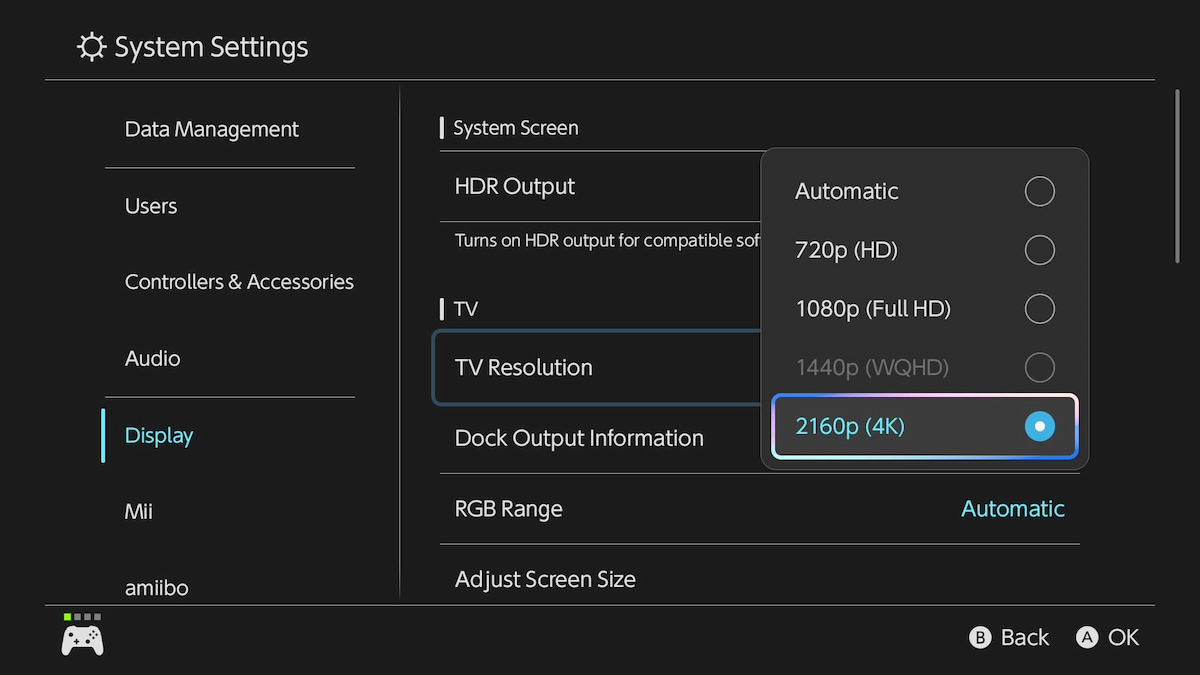
から家メニュー、選択システム設定そして、下にスクロールします画面。下にスクロールしますテレビ、そして選択しますテレビの決議スイッチ2がドッキングされてモニターやテレビに表示されているときに、Switch 2の解像度表示オプションを選択します。
スイッチ2は、720p、1080p、1440p、および2160p(4k)で表示できます。ただし、高解像度を選択しても、テレビが正しく表示されていない場合があります。ディスプレイが4K対応であることを確認してください。4K対応のHDMIケーブル(スイッチ2には1つに付属)、設定で4Kが選択されていることを確認してください。
また、ディスプレイのHDMIポートをダブルチェックします。一部のテレビとモニターには複数のHDMIポートがありますが、それらのすべてが4K解像度や120Hzなどの設定をサポートするわけではないため、Switch 2のHDMIケーブルが正しいポートに接続されているか、解像度とフレームレートが不可能であることを確認してください。
テレビの設定が何であるか、何ができるかわからない場合は、設定を自動に設定し、Switch 2は自動的に最高の解像度を適用します。残念ながら、4Kゲームでは、4Kディスプレイ、デバイス、ケーブルが必要です。
関連している:ケインソウルリリーバーのレガシーの解決を変更する方法リマスター
 Destructoidによるスクリーンショット
Switch 2は、Joyconsでボタンを再マッピングできるため、カスタマイズ可能なコンソールです。心配しないでください。すべてのデータをスイッチ1からスイッチ2に転送することも簡単です。


![シルバー & ブラッド コード [2025 年 11 月]](https://buff.plus/game/zona/wp-content/uploads/Silver-Blood-Codes-–-All-Working-Redeem-Codes-How-to-Claim-Them.png)