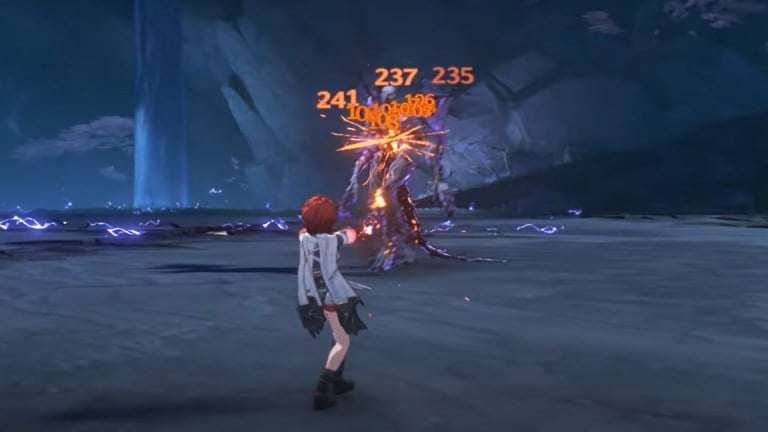
ゲームプレイは常に重要ですが、見掛け倒しのビジュアルはゲームエクスペリエンスを作成または壊すことができます。 Zenless Zone Zero(ZZZ)用のPC、PS5、およびモバイルで最高のグラフィックスとパフォーマンス設定をご覧ください。
推奨ビデオ
目次
- Zenless Zone Zeroのグラフィック設定を変更する方法
- PC上のZenless Zone Zeroの最適なグラフィックス設定
- モバイル上のZenless Zone Zeroの最適なグラフィックス設定
- コンソール上のZenless Zone Zeroの最適なグラフィックス設定
スクリーンショット:PC侵略
[設定]メニューに飛び込む前に、そこに到達する方法をすばやく説明してください。ゲームを起動すると、上の画像に画面が表示されます。コグアイコンをクリックします[設定]メニューを開くために回っていました。
任意の時点で同じメニューに到達することもできますESCを押して[オプション]タブに移動します。ここでは、多くの機能を味わうことができますコントローラーの設定と音声言語。これらは個人的な好みであるため、このガイドではグラフィックのみをカバーします。
PC上のZenless Zone Zeroの最適なグラフィックス設定
 スクリーンショット:PC侵略
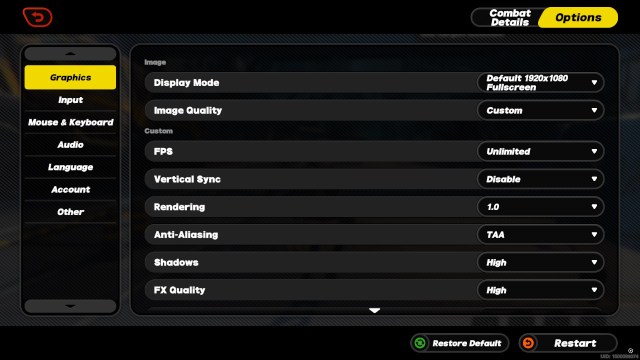
最初にPCのグラフィック設定をカバーしましょう(結局、私たちのウェブサイト名にあります!)。 Zzzは厳密にマルチプレイヤーゲームではないので、パフォーマンスと同じくらいビジュアルを大切にしています。
CODのようなシューターでは、グラフィックがよりスムーズなゲームプレイにヒットすることができてうれしいです。これを念頭に置いて、ここにありますお勧めの設定、そしてその後私の選択を説明します。
Zenless Zone Zero PCグラフィックス設定の内訳
- 画像
- 表示モード- デフォルトのフルスクリーン
- 画質- 高い
私は通常、ゲームでボーダレスウィンドウモードを使用していますが、ZZZにはそのオプションがないので、フルスクリーンは大丈夫です。
画質はブランケット設定ですこれにより、カスタムオプションが変更されます。古いPCを揺らしている場合は、画質を下げたいと思うかもしれませんが、ゲームが最初にどのように機能するかを確認することをお勧めします。
- カスタム
- FPS- 無制限
- 垂直同期- 無効
- レンダリング- 1.0
- アンチアリアシング- タア
- 影- 高い
- FX品質- 高い
- 影の品質- 高い
- 環境品質- 高い
- ミラーリフレクション- 高い
- 体積霧- 高い
- 咲く- 無効にします
- ねじれ- 無効にします
- カラーフィルター強度- 10
Zenless Zone Zero PCでどのグラフィック設定を変更する必要がありますか?
グラフィック設定のほとんどを「High」に保ちました。私のシステムのデフォルト。 私は自分の変化しましたFPSから無制限、しかし、余分なフレームが不要だと感じた場合、私はそれを60に戻すことができます。最終的に、デバイスが取ることができることは何でもする必要があります。
正直なところ、60fpsは通常、一人称シューティングゲームのようなゲーム以外では問題ありません。そのメモで、私は無効化された垂直同期(vsync)が、どんな種類の画面が裂けていることに気付いた場合は、着せることをお勧めします。
提案された読み:Frostpunk 2の最高のPCグラフィックス設定:グラフィックスとパフォーマンス、説明
アンチアリアシングにはいくつかのオプションがありますが、TAAを使用しています。TAAは通常、反放射性のための確固たる選択肢です、気を散らす可能性のあるゴースト効果を作成することが知られていますが。
利用可能な場合は、通常、TAAを使用しますSMAAのようなものに交換します(ZZZでも入手できます)問題がある場合。パフォーマンスの低下に気付いた場合、アンチエイリアスをオフにすると、問題が是正される場合があります。
私が行った他の唯一の変更はそうです花と歪み、両方をオフにしたので。これは個人的な好みです。これらのかなり気を散らすような視覚効果を見つけますが、より映画のような感覚のためにそれらを好むかもしれません。
ついに、レンダリングを1.0で去りました、しかし、それを上下に変えるオプションがあります。他の設定がビジュアルやパフォーマンスに顕著な違いをもたらす場合、このガイドを更新します。
モバイル上のZenless Zone Zeroの最適なグラフィックス設定
 スクリーンショット:PC侵略
ZZZのモバイルバージョンには、PCよりもグラフィックオプションが少ないですが、いじくり回すのはまだたくさんあります。それを覚えておいてくださいこれらの設定は、お使いの携帯電話の年齢とモデルによって大きく異なります。
Google Pixel 7がありますが、これはせいぜい中距離ですが、ここに私の設定があります。
Zenless Zone Zeroモバイルグラフィックスの設定の内訳
- 画像
- 画質- 中くらい
画質設定は、すべてのカスタム設定を変更しますデフォルトのプリセットに。考慮すべきバッテリー寿命があるため、Mediumはビジュアルとパフォーマンスの間の居心地の良い中盤です。充電器が手元にある場合は、それを高くすることを検討してください。
バッテリー寿命がプレミアムである場合、省電力モードがあります、すべてのグラフィック設定を最低値に変えます。 Mediumでグラフィック設定を設定して忘れるのは良いことです。または、デバイスが処理できる場合は、それを高くすることも歓迎しますが、カスタム変更もあります。
カスタム
- レンダリング- 中くらい
- アンチアリアシング- タア
- 影- 中くらい
- FX品質- 中くらい
- FPS- 60
- キャラクターの品質- 高い
- 環境品質- 高い
- 体積霧- 無効にします
- 咲く- 無効にします
- 被写界深度- 無効にします
- カラーフィルター強度- 10
これらの設定をお気軽にお気軽に調整してください。Zzzは、デバイスに重すぎるオプションを選択した場合に通知します。スタッターに気付いた場合、FPSを30に落とすと問題が解決する可能性があります。 Hoyoverseゲームでは、キャラクターと環境の品質を大切にしていますが、必要に応じてドロップすることができます。
パフォーマンスを改善する可能性が高い別の設定はですアンチアリアシングの無効化。よりギザギザのエッジに気付くでしょうが、小さな画面では大したことではありません。
PCの設定と同様に、私はブルームを無効にしました視覚的なフレアが気を散らしているのを見つけました。アップグレードされた照明を好む場合は、自由に有効にしてください。
コンソール上のZenless Zone Zeroの最適なグラフィックス設定
最後に、Microsoft XboxシリーズXおよびSony PlayStation 5のグラフィック設定があります。コンソールには通常、グラフィックスのオプションが最も少ないマシンにはほとんど分散がないため。
コンソール固有の設定が劇的にパフォーマンスを変える場合は、このガイドを更新します。デフォルトの設定は問題ありません現在のすべてのシステムには、かなり重いハードウェアが含まれているためです。
Genshin ImpactのようなHoyoverseゲームのコンソールポートはそうです通常、よく最適化されています。 Zenless Zone Zeroにこれが当てはまるかどうかは時間が経てばわかりますが、通常、パッチで問題は修正されます。
一度あなたが好きなようにあなたのグラフィックを手に入れました、忘れないでくださいゲーム内の通貨で攻撃します。これらの多くは、他のHoyOverseゲームをプレイしている場合、馴染みがあります。