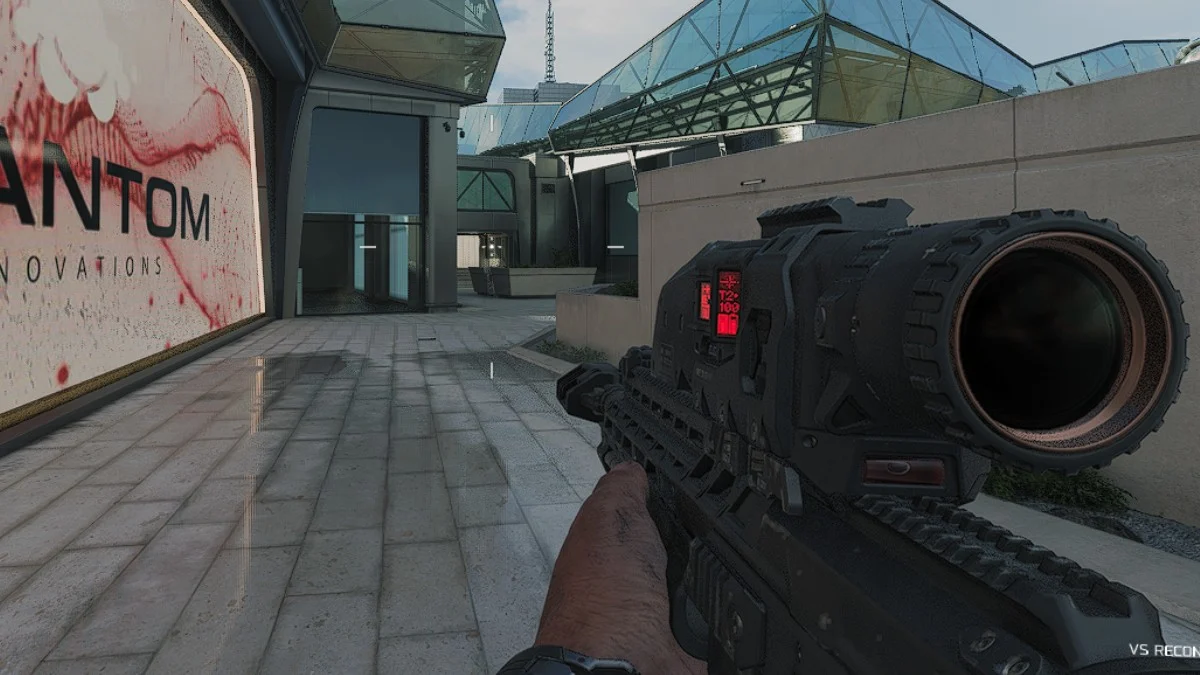
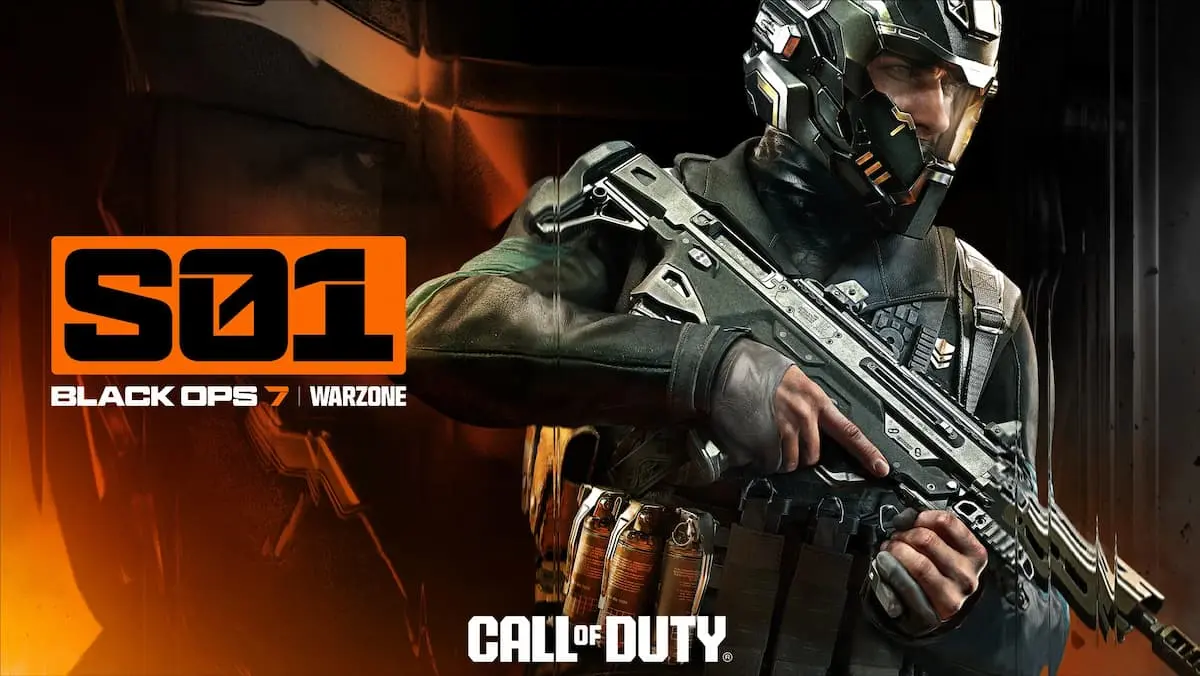
彼らのすべての過ちと失敗について、私は実際にCall of Dutyゲームが非常に最適化されていると思います。老化したハードウェアの新しいリリースからも、かなり安定したシームレスなFPSを引くことができます。ただし、PCのCOD Black Ops 6のような競争力のあるゲームでは、すべての最後のFPSと完璧なパフォーマンスを獲得した設定で、スポットオンコントロールを備えていることは、勝利と負けの違いです。
推奨ビデオ
COD Black Ops 2のパフォーマンスに最適な設定
低FPSは嫌なように見えるだけでなく、それらのクリップを取得する可能性も大幅に低下します。しかし、あなたは望んでいませんCall of Duty Black Ops 6設定をあまりにも多く下げて、不均衡の粘土でできているように見えます。ミッドレンジと低範囲のPCで機能し、それでも優れたパフォーマンスを提供するスイートスポットを見つけました。 40シリーズGPUを実行している人がこれを読んでいるとは思いません。
目次
グラフィック設定
グラフィック設定がポイントにあることを確認すると、CODブラックオプス6の実行方法に最も違いが生じます。設定メニューを見て、これらを一致させます。ディスプレイモニターなどの設定がリストされていない場合、デフォルトに残す必要があるためです。
シェーダーに関するメモ:Call of Dutyはシェーダーを愛しています。彼らは他のどのゲームよりも多くロードする必要があります。しかし、私はしばしば、人々がst音、遅れ、スクリーンの涙について不平を言っているのを見ます。これは、シェーダーが完全にロードされていないため、非常に一般的です。シェーダーが終了していることを確認するために、マッチを探し始める前に、画面の左上を必ず確認してください。
立ち往生しているように見える場合は、設定に向かい、グラフィックと表示を開きます。ここで、[再起動]シェーダーの読み込みオプションをクリックします。
画面
- ディスプレイモード - フルスクリーン専用
- nvidia反射低下緯度 - オン
- v-sync(ゲームプレイとメニュー) - v-sync対応モニターがあることを知っていない限りオフ
- カスタムフレームレート制限 - 300またはモニターの最大FPSにヒットしていない場合は、カスタムに設定します
- モニターに制限を設定するか、少し下に設定します。これは、GPUが過剰に加工され、過熱するのを防ぐのに役立ちます。
- 一時停止ゲームレンダリング - オフ
- フォーカスモード - 0
スクリーンショット:PC侵略
品質
- 解像度の露 - モニターに一致 - 100
- 動的解像度 - オフ
- Upscaling/Sharpening - FidelityFX CAS - NVIDIAカードを使用している場合でも、これはCall of Duty Black Ops 6のビジュアルに適したオプションです。
- 100に設定します
- VRAMスケールターゲット - 90
- 変動レートシェーディング - オン
- nvidiaフレーム生成 - オフ
- テクスチャ解像度 - 低/通常
- 被写界深度 - 低い
- 近くの詳細レベル - 低い
- 近くの粒子分解能 - 低い
- 弾丸の衝撃 - オフ
- 永続的な効果 - オフ
- シェーダー品質 - 低い
- オンデマンドテクスチャストリーミング - 最小限
- 割り当てられたChacheサイズ - 32
- 制限をダウンロード - オン
- 毎日のダウンロード制限 - 1
- ローカルテクスチャストリーミング品質 - 通常
- 影の品質 - 非常に低い
- スクリーンスペースシャドウ - オフ
- スクリーンスペースの周囲照明 - オフ
- スクリーンスペースの反射 - オフ
- 静的反射の品質 - 低い
- 環境 - オフまたはロー
ビュー
- モーションリダクション - オフ
- FOV - 105 - これは、コントローラーで完璧なAIMアシストを得るための最良の設定です。
- モーションブラーと武器のぼやけ - オフ
- 一人称カメラの動き - 少なくとも
スクリーンショット:PC侵略
Black Ops 6の最高のコントローラー設定
Call of Duty Black Ops 6の新しいムーブメントメカニックにより、コントロールを正しくすることがこれまで以上に重要です。以前に持っていたものは何でもうまくいかないと思うかもしれません。だから、あなたが探しているなら最高のコントローラー設定COD BO6のAIMアシストと照明の速い動きについては、これらをチェックしてください。
動き
- スプリントアシスト - 戦術的なスプリントアシスト
- スプリントアシスト遅延 - 0
- スプリントアシストサイドウェイ - オン
- スプリントアシスト後方 - オン
- Mantle&Crouch Assist - オフ
- 移動設定を進めます
- スプリント復元 - オン
- スライドはスプリントを維持します - オン
- 水中の急落 - 無料
- スライド/ダイブ行動 - ハイブリッド
照準
- 高度な設定を照つ
- AIM応答曲線タイプ - 動的
全体として、これらのPC設定は、CODブラックOps 6のパフォーマンスとコントローラーの設定を増やすのに役立つはずです。もちろん、すべてのシステムは異なります。ただし、これらの設定は、中から低レンジのPCにお勧めするものです。これらは、ひどく見えることなく、ゲームをできるだけスムーズに実行するようになります。
Black Ops 6の新しい動きでは、しばらくの間困惑します。以前のゲームに非常に精通している場合は、最初は少し不格好だと感じるかもしれません。ただし、特にこれらのBlack Ops 6コントローラーの設定を使用して、それらのハングを取得すると、それらは非常に楽しく、ゲームプレイを完全に変えます。
あなたがBO6を持っているのに十分に運がないなら、少なくともあなたのことを確認してくださいMW3の設定はスクラッチになります。