Call of Duty: Black Ops 7 の PC グラフィック設定を最適化すると、セットアップを最適化していないプレイヤーに対して実質的な優位性を得ることができます。
おすすめ動画
微調整されたグラフィック設定は、低予算ビルド、ミッドレンジ システム、または最上位のリグのいずれを実行している場合でも、CoD で FPS を最大化し、ラグを軽減し、ゲームプレイをスムーズで応答性の高い状態に保つのに役立ちます。
推奨読書:遅延を軽減し、FPS を最大化するための、Ninjagaiden 4 の最適なグラフィック設定
ここでは、あらゆる種類の PC 構成で BO7 のパフォーマンスを向上させる最適なグラフィック設定のガイドを紹介します。
目次
敵をはっきりと見てください。 Activision 経由の画像
以下の設定はほとんどの PC プレーヤーで適切に機能しますが、いくつかのオプションは個人の好みによって異なります。ちなみに、私は AMD Ryzen 7600X と NVIDIA RTX 4060 を使用した 1080p セットアップを行っており、これらの構成では一貫してスムーズなパフォーマンスを実現しています。
これらの推奨事項はフレーム レートを最大化することを目的としているため、視覚的な品質が多少犠牲になる可能性があることに注意してください。自分の好みやハードウェアの機能に合わせて設定を自由に調整してください。
画面
- 表示モード: フルスクリーン専用
- ディスプレイモニター: モニターに設定します
- ディスプレイアダプター: GPU に設定
- 画面のリフレッシュレート: モニターのリフレッシュ レートに設定します。
- ディスプレイ解像度: モニターの解像度に設定します。
- アスペクト比: 自動
- シェーダーのプリロードを再開する: すべての設定を調整した後にこれを実行してください
- ディスプレイガンマ:2.2(sRGB)
- ガンマ/明るさ:55
- NVIDIA Reflex の低遅延: PC が CPU に依存している場合は、オンまたはオン + ブースト
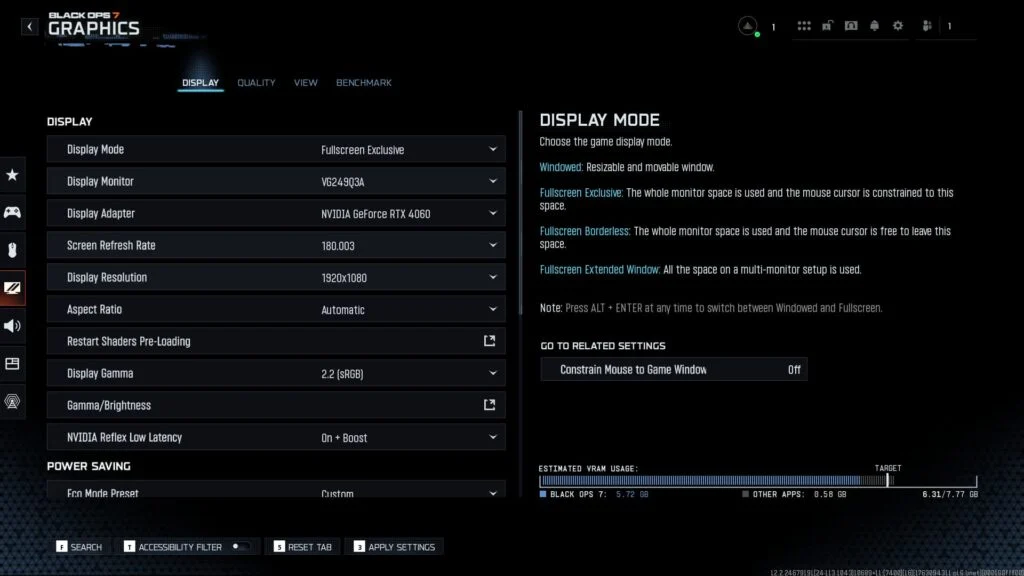 フルスクリーンが最適です。 Dot Esports によるスクリーンショット
常に使用するフルスクリーン専用モニター、グラフィックス アダプター、リフレッシュ レート、解像度を実際のハードウェアに合わせて、可能な限りスムーズな表示を実現します。明るさについては、通常は次のようにします。55私がプレイした CoD タイトルでは、バランスが良く、敵の視界がより明確になりました。
NVIDIA Reflex Low Latency の場合、まずシステムが CPU 依存かどうかを判断する必要があります。これを確認するには、インターフェイス設定でテレメトリを有効にします。もしあなたのCPU 時間が GPU 時間よりも長い、システムは CPU に依存しているため、Reflex を次のように設定する必要があります。オン + ブースト最良の結果を得るために。
省電力
- エコモードプリセット:カスタム(オフ)
- 垂直同期 (ゲームプレイ): オフ
- 垂直同期(メニュー): オフ
- カスタムフレームレート制限: カスタム
- ゲームプレイのカスタム フレーム レート制限: モニターのリフレッシュ レートに設定します。
- メニューのカスタムフレームレート制限:60
- フォーカス外のカスタム フレーム レート制限:10
- メニューのレンダリング解像度を下げる:ネイティブ
- ゲームのレンダリングを一時停止する: オフ
- 非アクティブ時に品質を下げる: オフ
- 集中モード:0
ハイダイナミックレンジ(HDR)
- HDR: オフ
- HDRキャリブレーション: 該当なし
品質
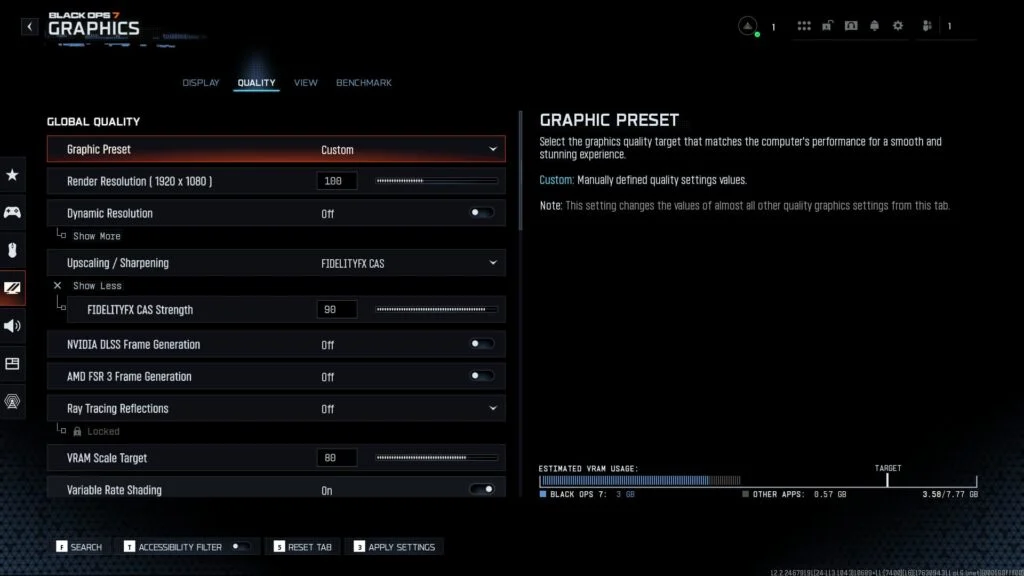 品質を下げることをお勧めします。 Dot Esports によるスクリーンショット
グローバル品質
- グラフィックプリセット: カスタム
- レンダリング解像度:100
- 動的解像度: オフ
- アップスケーリング/シャープ化: フィデリティFX CAS
- FidelityFX CAS の強度:90
- NVIDIA DLSS フレームの生成: オフ
- AMD FSR 3 フレームの生成: オフ
- レイ トレーシングの反射: オフ
- VRAMスケールターゲット:80
- 可変レートシェーディング: の上
私を含め、多くのプレイヤーが設定を強く推奨していますFidelityFX CAS 80 ~ 90 程度アップスケーリング/シャープ化により、優れた応答性を維持しながら鮮明なビジュアルを実現します。
詳細とテクスチャ
- テクスチャ解像度: 低いまたは正常
- テクスチャ フィルター異方性: 低い
- 被写界深度: オフ
- 細部の品質: 低いまたは正常
- 粒子の解像度: 非常に低い
- 弾丸の衝撃: オフ
- 永続的な効果: オフ
- シェーダの品質: 中くらい
- オンデマンドのテクスチャ ストリーミング: 最適化された
- 割り当てられたテクスチャ キャッシュ サイズ:32
- ダウンロード制限: オフ
- ローカル テクスチャ ストリーミング品質: 低い
- ゲーム内ビデオの品質: 低い
- 影の品質: 普通
- スクリーンスペースシャドウ: オフ
- オクルージョンとスクリーンスペースライティング: オフ
- スクリーンスペースの反射: オフ
- 静的反射の品質: 低い
環境
- 地形の品質: 低~中
- 体積品質: 低い
- 据え置きの物理品質: 低い
- 気象グリッドのボリュームの品質: オフまたは低
- 水質: オフ
私のグラフィック品質の推奨事項は、フレーム レートを最大化することにもう一度重点を置いています。より現実的なビジュアルを好む場合は、システムが追加の負荷をサポートできる限り、これらの設定を自由に上げてください。選択したグラフィック品質に関係なく、被写界深度がオフになっている照準を合わせたり移動したりする際の不要なブレを防ぎます。
ビュー
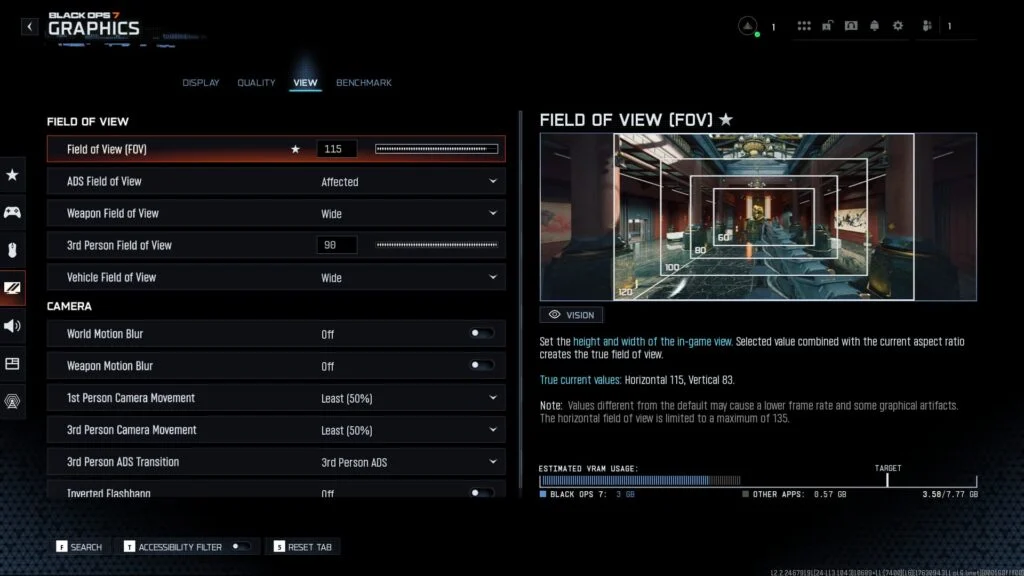 周辺視野を活用しましょう。 Dot Esports によるスクリーンショット
視野
- 視野 (FOV): 110-120
- ADS 視野: 影響を受ける
- 武器の視野: 広い
- 三人称視点:90
- 車両の視野: 広い
カメラ
- ワールド モーション ブラー: オフ
- 武器モーションブラー: オフ
- 一人称カメラの動き: 最低 (50%)
- 三人称視点のカメラの動き: 最低 (50%)
- 三人称視点の ADS 移行: 三人称ADS
- 逆フラッシュバン: オフ
あなたの視野のために、私がお勧めします110時くらいから、または、より高い FOV 値を初めて使用する場合は、わずかに低くなります。慣れてきたら徐々に大きくすることができるので、最終的には FOV が広くなり、画面上でより多くの詳細を確認できるようになります。
ADS 時の視覚的な反動に悩まされないように、ADS の視野を影響を受けるように設定してください。また、ゲームプレイ中に気が散るモーション ブラーや視覚的な混乱を避けるために、さまざまなカメラ オプションをオフにするか最低値に設定します。