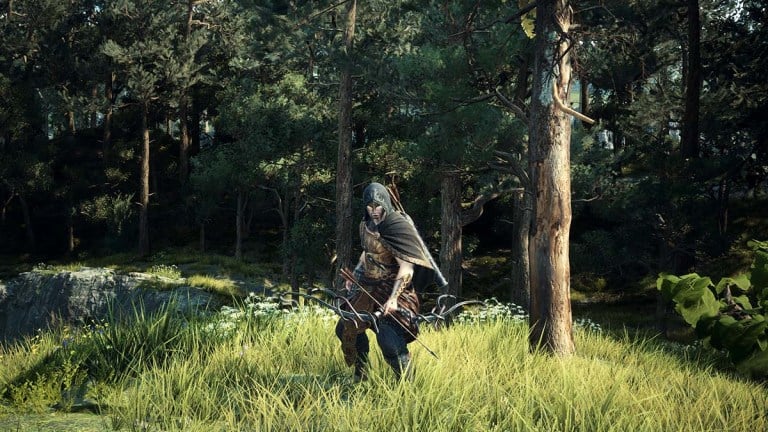
スターウォーズの無法者のst音、フレームレートの低下、全体的なパフォーマンスの低下に苦労している場合、あなたは一人ではありません。私はプレイスルーで同じ問題に苦労しました。堅実なパフォーマンスと忠実度のために、スターウォーズの無法者のための最高のPCグラフィックス設定をガイドしてください。
推奨ビデオ
最良の設定に入る前に確認する必要がある最初のことは、PCが推奨(またはそれ以上の)PC仕様を満たしていることを確認してください。私のPCは、スターウォーズの無法者のPC仕様をほぼ正確に満たしており、多くの解決できないパフォーマンスの問題を経験したことに注意してください。実際、私はに交換しましたコンソールグラフィックとバグが管理不能すぎたため、プレイスルーの早い段階でした。
最小限と推奨されるPC仕様を忘れてください。PCが近づいていない場合は、コンソールでゲームを取得することをお勧めします愛好家またはウルトラマーク。大規模なエンターテインメントは間違いなくスターウォーズを改善するためにパッチを展開し続けるでしょうが、複数のアカウントから、PCで良いパフォーマンスを得るのが厄介で難しいと聞いています。スターウォーズの無法者向けの最小、推奨、愛好家、ウルトラPCスペックは次のとおりです。
| 最小 | 推奨 | 愛好家 | ウルトラ | |
|---|---|---|---|---|
| 視覚設定 | 1080p / 30 fps / upscalerセットが品質に設定された低プリセット | 1080p / 30 fps / upscalerセットが品質に設定された高プリセット | 1440p / 60 fps / upscalerセットが品質に設定された高プリセット | 4k / 60 fps / ultraプリセットupscalerセットが品質に設定されています |
| GPU | GeForce GTX 1660 - 6GB、AMD RX 5600 XT - 6GB、Intel Arc A750 - 8GB | GeForce RTX 3060 TI - 8GB、AMD RX 6700 XT - 12GB | GeForce RTX 4070 - 12GB、AMD RX 6800 XT - 16GB | GeForce RTX 4080 - 16GB、AMD RX 7900 XTX - 24GB |
| CPU | Intel Core i7-8700K、AMD Ryzen 5 3600 | Intel Core I5-10400、AMD Ryzen 5 5600X | Intel Core I5-11600K、AMD Ryzen 7 5800X | Intel Core I7-12700K、AMD Ryzen 7 5800x3d |
| ラム | 16ギガバイト | 16ギガバイト | 16ギガバイト | 16ギガバイト |
| オペレーティング·システム | DirectX 12を使用したWindows 10/11 | DirectX 12を使用したWindows 10/11 | DirectX 12を使用したWindows 10/11 | DirectX 12を使用したWindows 10/11 |
| ストレージ | 65GB SSD | 65GB SSD | 65GB SSD | 65GB SSD |
PCでのスターウォーズの無法者の最高のパフォーマンス設定
スクリーンショット:PC侵略
PCスペックでわかるように、Ultra PCスペックを満たしていても、得ることができる最も多くのフレームは60 fps。あらゆる場合において、一貫した60 fpsにヒットしていない場合は、より滑らかなエクスペリエンスと1秒あたりのフレームの量を得るには、する必要があります品質を犠牲にします。
推奨されるグラフィック設定に飛び込む前に、こちらですst音、フレームドロップ、その他のパフォーマンスの問題を修正しようとすることができるいくつかのことあなたはスターウォーズの無法者で経験しているかもしれません。いくつかの設定を調整する必要がある場合がありますゲームをぼやけたり、ファジーにしたりします、 あまりにも。
- PCのグラフィックカードを更新できるかどうかを確認してください- NVIDIAグラフィックカードをお持ちの場合は、今すぐGeForceを使用して、更新が利用可能かどうかを確認してください。これにより、パフォーマンスとビジュアルが向上するのに役立ちます。
- フレームレートリミッター- の上。ターゲットのフレームレートを30に変更します。st音が止まるかどうかを確認します。フレームレートを10倍にして、PCが処理できるものを確認します。これは私のゲームをうまく実行する治療法でした。
- 品質- さまざまな品質のプリセットを試して、全体的なパフォーマンスにどのように影響するかを確認します。ここで重要なのは、できる限り最高の品質を獲得しながら、パフォーマンスを上げることです。
- アップスカラータイプ- Nvidiaグラフィックカードを持っている私の同僚は、UpscalerタイプをAMD FSR 3に設定することに成功しました。
それでは、スターウォーズの無法者から最高の忠実度とパフォーマンスを得るためにお勧めするグラフィックス設定に入りましょう。これはすべて、PC仕様チャートのどこに着陸するかに依存することに注意してください。これはすべてに適合する1つのサイズではありません。
- ビデオ
- 垂直同期- オフ。画面の裂け目がある場合は、四半期レートを試してみてください。それが修正されない場合は、それをオンにしてください。
- 映画のフレームレート- ロックされています。映画の間にもっと多くのFPSが必要な場合は、ロック解除を選択します。パフォーマンスに優先順位を付けるために、ロックされた状態に保つことをお勧めします。
- アップスカラータイプ- NVIDIA DLSS(AMD FSR 3またはIntel XESS AMDまたはIntelグラフィックスカードがある場合)。
- フレーム生成- の上。よりチョッピアゲームプレイと低品質のビジュアルが低い場合は、選択してください。
- レイの再建- の上。
- Upscalerモード- 修理済み。 4Kモニターがある場合は、バイアスを使用してください。
- アップスカラー品質- パフォーマンス。
- グラフィックス
- 品質- 高い。これは、PCスペックに基づいてプリセットされます。低いフレームレートやst音が発生している場合は、より低い品質を実験してください。また、高度なグラフィックス設定を台無しにして、各視覚要素に必要な品質を指定することができます。
- フィルム穀物- オフ。すべてのゲームは、フィルムグレインをオフにすると良く見えます。
- Nvidia RTXダイレクト照明- 高(あなたがそれを持っている場合)。パフォーマンスが悪い場合は、これを下げてみてください。
うまくいけば、このスターウォーズは、最高のPCセットガイドが役立ったことを願っています。これで、遠く離れた銀河で徹底的に楽しむことができます!そして、あなたがコンソールにいるなら、ここにあなたが一緒に行くべきかどうかがありますパフォーマンスまたは品質。
もっと詳しく知る:最高のpax deiグラフィックス設定:フレームレート、品質など