Rockstar Gamesは、GTA V Enhancedと呼ばれる新しいスタンドアロンバージョンを備えたレイトレースサポート、アップスケーリングテクノロジー、およびすべてのコンソール専用コンテンツを追加することにより、ついにGTA VのPCバージョンを更新しました。新しいバージョンはRTGIのおかげでかなり良く見え、さまざまなPCハードウェアで驚くほどパフォーマンスがあります。
推奨ビデオ
ただし、いくつかのことは変更されず、プレイヤーはGTA Vの視野を調整することはできません。一人称モードのFOVは少し調整できますが、それでもかなり低いです。ありがたいことに、これに対処するためのローズからの元のmodも強化されており、GTAのFOVを強化する方法を調整する方法を以下に示します。
GTAの3人目と一人称のFOVを強化するには、完璧なワイドスクリーンを使用する必要があります。
これはストーリーモードでのみ機能し、Battleye Anti-Cheatユーティリティを無効にする必要があるため、このツールの使用中にオンラインでGTAにアクセスすることはできません。
RockstarランチャーでBattleyeを無効にします
まず、Battleyeは変更を検出し、パッチがGTAオンラインで使用されている場合に禁止になる可能性があるため、無効にする必要があります。これは、ストーリーモードのみを目的としています。 Battleyeの無効化は簡単で、クライアントごとに同じように機能します。
- PCでロックスターランチャーを開きます。
- クリックしてください設定右上に。
- ここで、チェックしてください。バトリー」のオプション一般的なタブ。
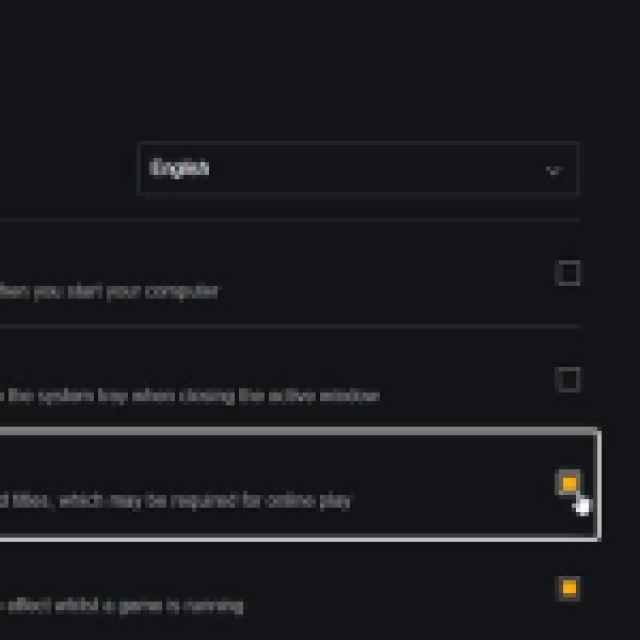
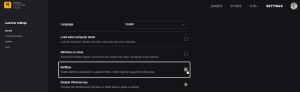 Prima Gamesによるスクリーンショット
それはあなたがする必要があるすべてです、BattleyeはGTA V Enhancedで無効になり、これを元に戻すまでGTAにオンラインでアクセスすることはできません。
完璧なワイドスクリーンをダウンロードしてインストールします
次に、GTA VにRoseのパッチをロードするには、完璧なワイドスクリーンユーティリティが必要です。
- に向かいます次のリンク、そして、完璧なワイドスクリーンの最新バージョンをダウンロードしてインストールします。
- 完璧なワイドスクリーンを1回実行して初期化します。
これで、ローズのパッチをダウンロードできます。
RoseのGTA V拡張パッチをダウンロードします
Roseは、Ultrawideモードでプレイするときに、サードパーソンモード、一人称モード、運転、さらにはCutscenesから柱場箱を削除するパッチを作成しました。
- に向かいますNexus modsリンクに続きます(これをダウンロードするには無料のアカウントが必要です)
- パッチzipファイルをダウンロードします
パッチをインストールし、FOVを調整します
- 完璧なワイドスクリーンがインストールされているこのファイルを抽出します。通常、次の場所にあります。
C:Program Files (x86)Flawless Widescreen
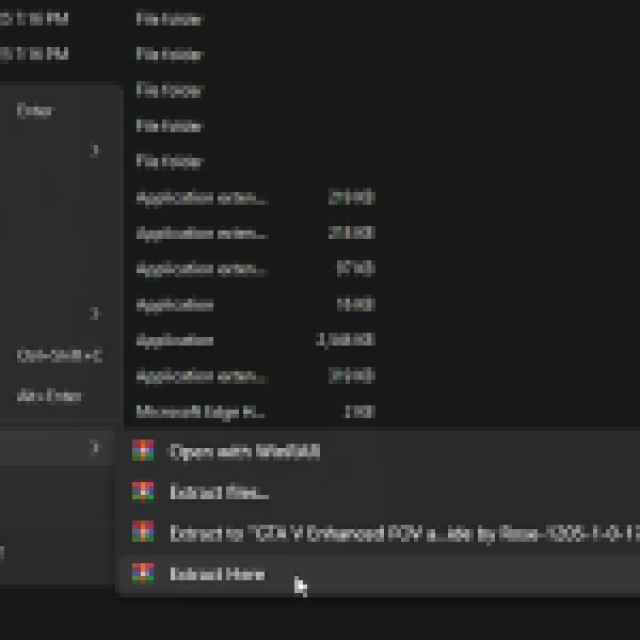
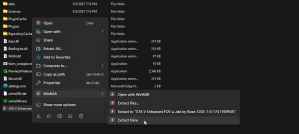 Prima Gamesによるスクリーンショット
- 次に、完璧なワイドスクリーンを実行し、選択しますローズのプラグイン左列に
- 選択しますGrand Theft Auto Vが強化されました
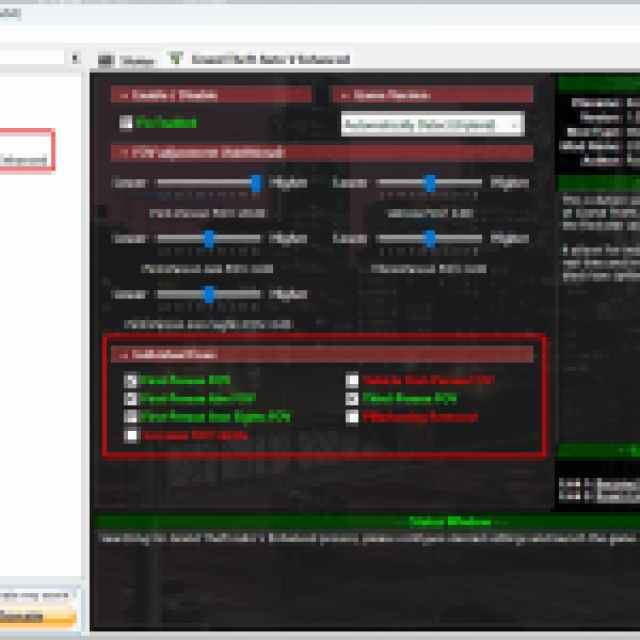
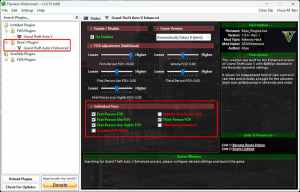 Prima Gamesによるスクリーンショット
- 次に、「下で必要なすべての修正」を選択します。個々の修正「。
- GTA Vの起動を強化し、バックグラウンドで完璧なワイドスクリーンがアクティブであることを確認してください。
- ここで、ストーリーモードになったら、ゲームを最小限に抑え、上記のスライダーからFOV値を好みに合わせて調整します。
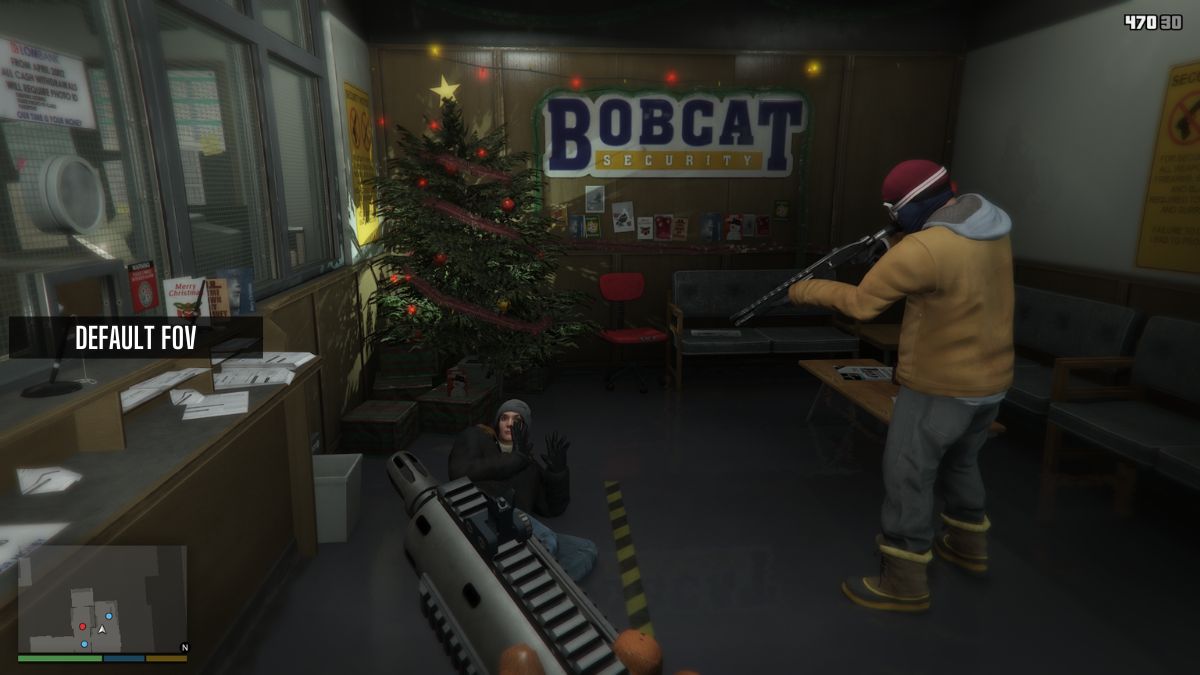
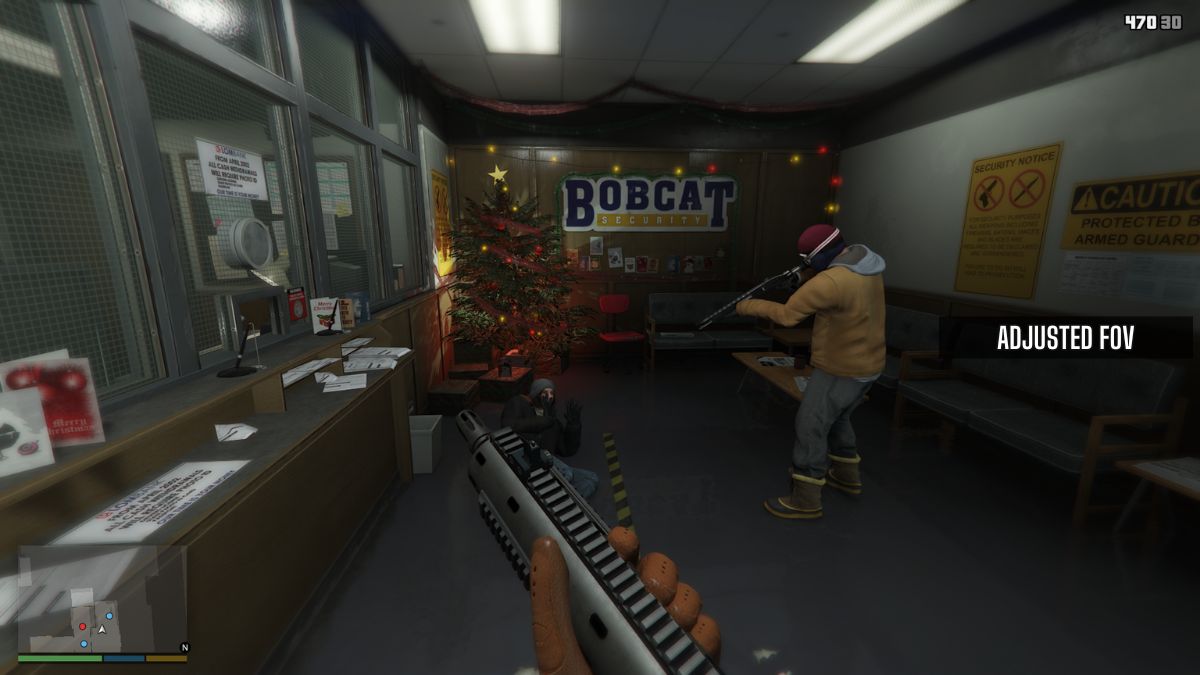
GTA VのFOVを調整するために必要なことは、ゲームをプレイしている視点に関係なく強化されたものです。これは、GTAオンラインではなく、オフラインストーリーモードのみを目的としていることを繰り返します。
すべてのクレジットは行きます薔薇パッチを作成およびテストするため。あなたは彼らの仕事について学ぶことができますパトレオンまたはBuyMeaCoffeeページ。
提案された読み:ストーカー2 FOVを調整してビネットを無効にする方法
FOVパッチを無効にします
ストーリーモードが完了し、パッチを無効にしたい場合は、完璧なワイドスクリーンを起動するだけで、上部の「修正有効」オプションをチェックしてください。 Battleyeも再び元に戻してください。
GTA V Enhancedは、コンソール専用のグラフィカルな機能を追加し、PCでさらにプッシュする素晴らしいアップデートです。 Rockstar GamesがSteamの個別のダウンロードとしてそれを起動したことは素晴らしいことです。