ロストレコード:Bloom&Rageは、PCでかなり要求されているNot Nodからの最新のUnreal Engine 5リリースです。このゲームは、DLSやFSRなどのアップスケーリングテクノロジーをサポートしていますが、いくつかの映画の効果のための通常のポスト処理トグルのセットが欠落しています。
推奨ビデオ
これは、ほとんどの非現実的なエンジン5リリースの一般的な傾向であるように思われます。ここでは、失われたレコードでの色の異常、畑の深さ、フィルム穀物を無効にする方法を以下に示します:Bloom&Rage。
失われた記録の中で色異常を無効にします
クロマティック異常は、画像のエッジを歪め、目に見えてぼやけた画像を生成し、非常に気を散らすことができます。失われたレコードで過度に使用されています:ゲーム内オプションをオフにすることはありません。
メインメニューの背景とChromatic異常の有効化と無効化の比較を示します。
Prima Gamesによるスクリーンショット
葉が右側に実際の定義がある方法に注意してください。靴の場合も同じケースです。
提案された読み:アガスバの塔での色の異常と被写界深度を無効にする方法
同様に、多くの靴は、色異常が無効になっていることではるかに明確にしています。
構成ファイルを簡単に調整して無効にする方法は次のとおりです。
- 確認する失われたレコードブルーム&レイジ現在実行されていません
- まず、開いてくださいWindowsが実行されますを打つことによってWindowsそしてr一緒にキー
- 次のアドレスを入力し、押しますわかりました
%LOCALAPPDATA%Bloom&RageSavedConfigWindows
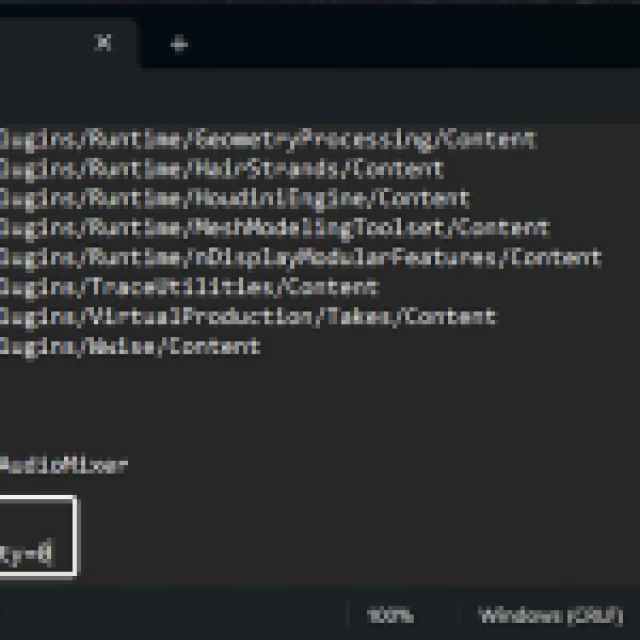
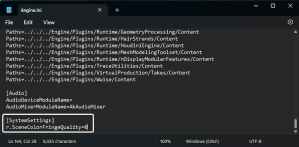
- ここで、を開きますEngine.iniNotepadやNotepad ++などのテキストエディターを使用してファイル
- 下部に次の行を入力します
[SystemSettings]
r.SceneColorFringeQuality=0
 Prima Gamesによるスクリーンショット
- 完了したら、ファイルを保存して編集者を閉じます。
これにより、ゲーム内の色収差効果が無効になります。プレゼンテーションにはまだ顕著なぼやけがあります。被写界深度とフィルム穀物の両方を無効にすることで、プレゼンテーションをさらに微調整できます。
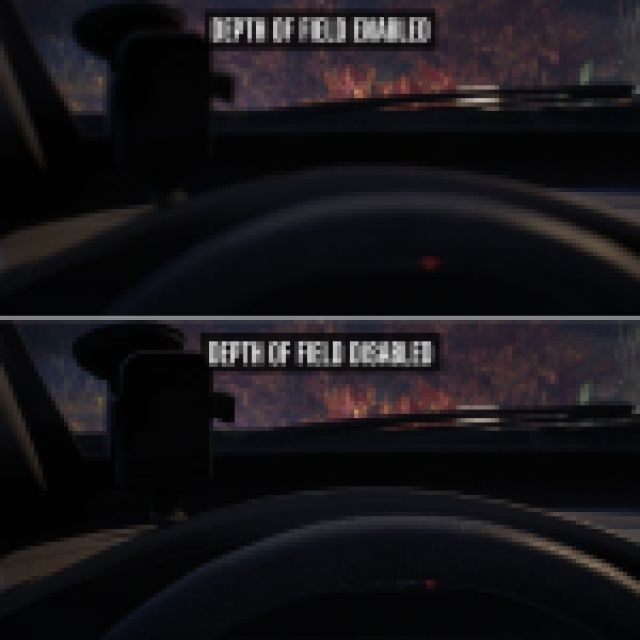
失われた記録の中の被写界深度を無効にするBloom&Rage
被写界深度は、失われた記録では無効にできない別の効果です。また、私の意見ではかなり過度に使用されていますが、主に個人的な好みになります。
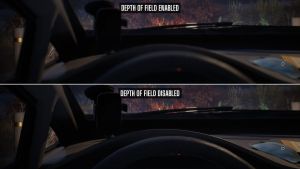 Prima Gamesによるスクリーンショット
これもそれを無効にする方法です。
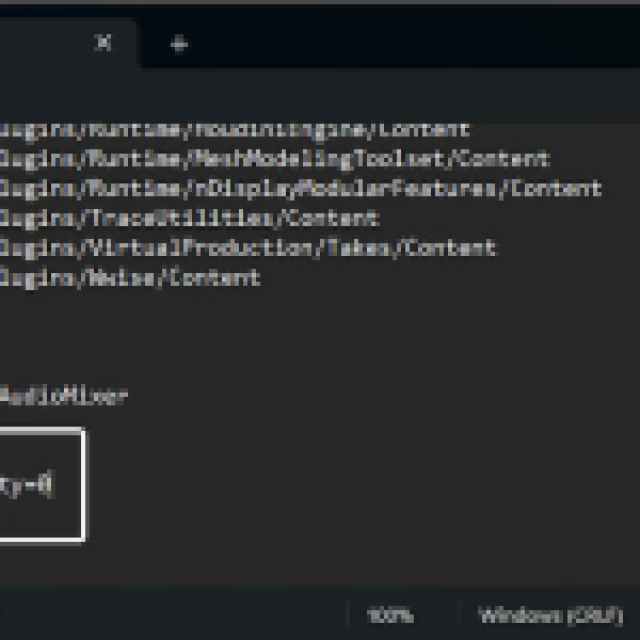
- 開きますEngine.iniもう一度ファイルして、次の行を下に追加します[システム設定]:
r.DepthOfFieldQuality=0
今はこのように見えるはずです。
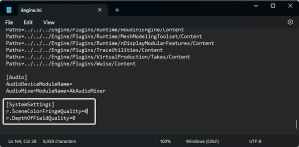 Prima Gamesによるスクリーンショット
色の異常とは異なり、現場の深さは実際に対話の相互作用に少し追加し、会話、スピーカー、またはシーンの関連部分に焦点を合わせることができます。確かにそれなしではプレイできますが、それはより良い用途の1つだと思います。
最後に、次のコマンドでもフィルムグレインを無効にすることができます。
r.Tonemapper.GrainQuantization=0
要約するには、Engine.iniファイルで次のコマンドを使用して、Lost Recordsの主要な後処理効果を無効にします:Bloom&Rage、または一般的なUnreal Engine 4/5ゲーム。
| 指示 | 効果が無効になっています |
|---|---|
| R.SceneColorFringEquality = 0 | 色異常を無効にします |
| R.DepthOffield品質= 0 | 被写界深度を無効にします |
| r.tonemapper.greainquantization = 0 | フィルム穀物を無効にします |
これらはすべて、失われたレコードのはるかに鋭く明確なプレゼンテーションに貢献します:Bloom&Rage。人生は奇妙です:二重曝露は、これらのポスト処理効果に関して同じ問題を抱えており、すべてが同じ設定でバンドルされています。これらのエンジンコマンドを使用すると、有効にしたいものを選択して選択できます。