Kingdom Come:Derverance 2は、最初のタイトルと同様に、CryEngineの大幅に変更されたバージョンを使用しています。ただし、最初のタイトルとは異なり、Kingdom Come:Derverance 2は、幅広いハードウェアで驚くほどうまく実行され、パーツも見えます。
推奨ビデオ
調整するための多くの設定と使用する上向きの設定がありますが、1つの設定に束ねられた後処理効果に関しては、わずかな省略があります。ありがたいことに、ビネットやブルームの王国のようなこれらの効果のいくつかを無効にすることができます。
Kingdom Come Deliverance 2のビネットを無効にする2
ビネットは、画面のエッジを暗くし、AAAタイトルで頻繁に使用される映画の効果です。その実装は王国で微妙です。ゲーム内で個別に無効にすることはできませんが、カスタム構成ファイルを作成して完全にオフにすることができます。
- Kingdomが来る場所に向かいます:Derverance2がPCにインストールされています
- Steamライブラリのゲームを右クリックします
- 選択します管理>ローカルファイルを閲覧します
- ここで、新しいテキストファイルを作成し、に変更しますuser.cfg(それを確認してください.cfgその拡張機能です)。メインインストールフォルダーでは、このように見えるはずです。
Prima Gamesによるスクリーンショット
- ここで開きますuser.cfg次のようなテキストエディターを使用してファイルメモ帳
- ここで、次の行を入力してください。
r_HDRVignetting=0
- ファイル(ctrl + s)を保存して終了します
必要なすべてであり、次にKingdomを立ち上げたときにCome:Deliverance 2、ビネット効果は通常のゲームプレイとゲーム内メニューから無効になります。これは、ゲームが無効になっていることでゲームがどのように見えるかを示す比較です。
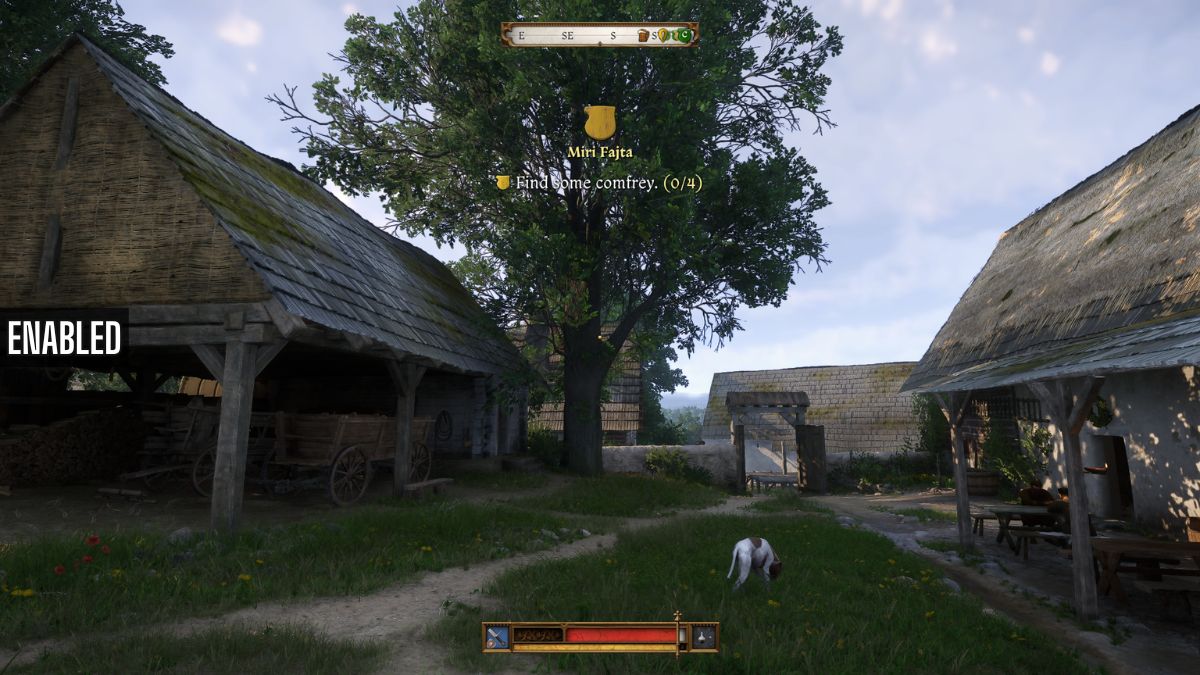
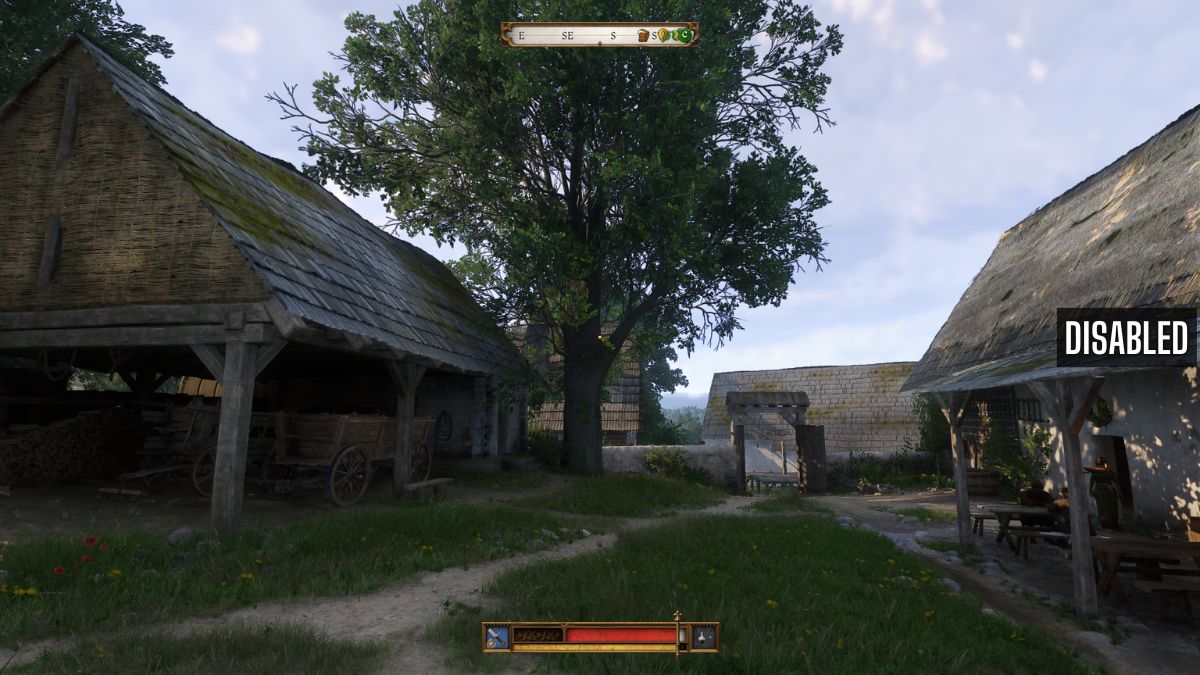
画面の端に細心の注意を払ってください。同じスクリーンショットをアップロードしましたimgsli圧縮されていない外観のために。繰り返しますが、それは非常に微妙ですが、その効果に敏感なプレイヤーはそれを拾うことができるはずです。
お勧めの読み取り:失われた記録で色異常を無効にする方法ブルーム&怒り
王国のブルームを無効にして救いをもたらします2
同様に、プレーヤーは、カスタムユーザー構成ファイルに追加のコマンドパラメーターを追加することにより、Kingdom Come Derverance 2のBloom Effectを無効にできます。上記と同じ手順に従って、次の行を追加してブルームを無効にします。
r_HDRBloom=0
これをオフにした後、私は大きな違いを見つけるのに苦労しました。私が言ったように、ポストプロセッシング効果は、キングダム・カム・デリーバンス2で微妙な方法で使用されています。
ありがたいことに、私たちの目を緊張させる色の異常はなく、プレゼンテーションのほとんどはかなり鋭いです。さらに、「ポストプロセス」品質の価値を「低」に断ることにより、これらの効果の品質を技術的に低下させることができます。
これらの効果をもう一度有効にしたい場合は、user.cfgファイル、そして保存をヒットします。開発者が、設定でこれらのエフェクトに個別のトグルを追加し、可能であれば、それぞれが便利なスクリーンショットで何をするかをより良い仕事をすることを検討することを願っています。
FOVを調整したり、HUDを無効にしたりできるゲーム内コンソールコマンドを使用してゲームをさらに変更できます。

![CataclismoはLEGOとRTSジャンルをスマートにミックスします[プレビュー]](https://buff.plus/game/onic/wp-content/uploads/cache/2025/05/Cataclismo_1.png)