長い一日の後に勇敢さのために落ち着くことほど悪いことはありませんが、再生ボタンの代わりに漠然とした「待ち時間」メッセージに巻き込まれます。私たちがあなたがあなたのグラインドに戻るのを助けるためにここにいるので、心配していません。
推奨ビデオ
エラーは、特にValorantのような人気のあるタイトルでは、オンラインゲームの定期的な部分ですが、それは彼らがもたらすフラストレーションに耐えなければならないという意味ではありません。いくつかの問題にはRiotの介入が必要ですが、良いニュースは、ほとんどのしゃっくり(Valorant Check Check Wait Time Alertなど)がいくつかの簡単な試みであなたの最後に取り組むことができるということです。
Valorantでのチェック待機時間メッセージの意味と、それを修正する方法は次のとおりです。
目次
待機時間エラーを確認する方法
再生ボタンがありませんか?修正方法は次のとおりです。 Dot eSportsによるスクリーンショット
多くの繰り返しの価値のあるエラーがプレイヤーの間で評判を得ていますが、「待ち時間のチェック」の問題は、特にシーズンV25以来、ACT 2が公開されてから、最近発生し始めた新しい問題です。
また読む:2025年初頭にスターフィールドに戻ってチェックしてください:これはそれですか?
メッセージは通常、Riot Clientアプリの再生ボタンの代わりにポップアップし、プレイヤーがValorantを起動するのを防ぎます。公式の説明はありませんが、サーバー内の多くのプレーヤーが同時にゲームに参加しようとしているサーバー条件の兆候である可能性があります。プレイヤーは、パッチドロップ中またはパッチドロップ中およびゲームを再インストールしようとしているときに、このメッセージに直面していると主に報告しています。しかし、Riotによる公式のHotfixの発表がない場合でも、再生ボタンの代わりにランダムに表示されました。
原因が何であれ、Valorantの「待ち時間のチェック」エラーの潜在的な修正があります。以下にリストした回避策の複数を試して、ケースのトリガーを修正する必要がある場合があります。
サーバーのしゃっくりまたはネットワークの問題を確認してください
詳細な修正に飛び込む前に、サーバーの問題またはスケジュールされたメンテナンスにより、Valorantがダウンしているかどうかを確認してください。 Riotは通常、ソーシャルチャネルの更新を投稿します(ValorantのXアカウント)。また、同じサーバー上の友人が同じ問題に直面しているかどうかを尋ねることもできます。もしそうなら、不必要にトラブルシューティングするのではなく、待つのが最善です。
エラーがある唯一の場合、ネットワーク条件が理想的であるかどうかを確認してください。ほとんどすべての値のエラーは、悪いインターネット接続によってトリガーされる可能性があります。イーサネットに切り替えたり、ルーターを再起動したりしてみてください。 VPNに接続されていないことを確認し、Anti-Virusのファイアウォール設定(PC上)を使用してゲームと暴動クライアントを許可してください。
Riot Clientアプリを終了して、再起動します
PCでゲームをプレイしている場合は、システムトレイを開きます。暴動クライアントアイコンを見つけ、右クリックして[終了]を選択します。次に、Riot Clientアプリを起動し、プレーヤーアカウントの資格情報で再度ログインします。 「待機時間のチェック」メッセージは、再生ボタンに置き換える必要があります。
コンソールの場合、通常のようなRiot Clientアプリを終了して、再び起動できます。アプリを終了してからサインインしてからサインアウトしていることを確認してください。これが実際に問題を修正するものです。
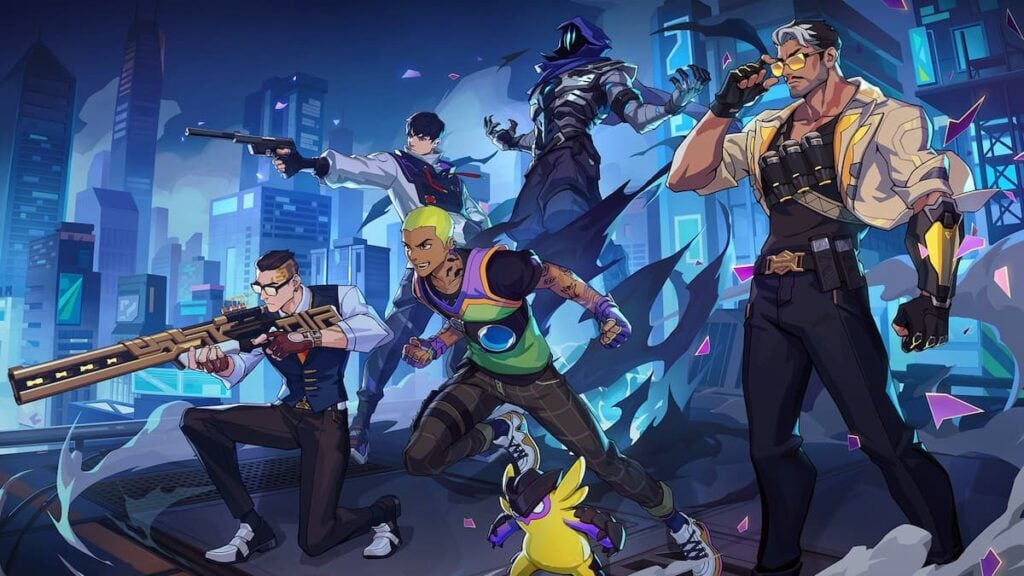 これらのトラブルシューティング方法を試してください。暴動ゲームを介した画像。
デバイスを再起動します
Valorantのダウンロード中に「待ち時間のチェック」エラーにこだわっている場合は、問題が独自に解決するのを待つことをお勧めします。クライアントは、おおよその待ち時間を表示できない場合がありますが、バックグラウンドにゲームとVanguardをインストールするためにまだ動作している可能性があります。
しかし、異常に長い時間を待っていて、プロセスが立ち往生していると疑っている場合は、デバイスを再起動してインストールをキャンセルできます。この場合、デバイスを再度切り替えるときに最初からインストールを再起動する必要があります。
自動更新をオフにします
自動更新が有効になっている場合は、Riot Client App>設定> Valorant>「Auto-Updateを有効にする」の横にあるボックスのチェックを解除します。これにより、更新がない場合でも「待機時間」メッセージが表示される将来の発生を防ぐことができます。
ゲームを再インストールします
上記のいずれかがあなたのために機能しない場合、Valorantを再インストールすることは間違いなくトリックを行います(それがまだクライアントの側で問題である場合)。
また、再インストールが問題を解決しない場合、あなたのケースは通常の修正を超えている可能性があります。したがって、提出するのが最善ですRiotへのサポートチケットそして、調整された応答を待ちます。