マーベルのライバルで試合に飛び込むのを熱心に待っていた場合、ロード画面で99%で立ち往生していることに気付くだけでは、あなたは一人ではありません。このイライラするバグは、プレイヤーにとって一般的な問題でしたが、心配しないでください。アクションに戻るのに役立つ可能性のある潜在的な修正がいくつかあります。
推奨ビデオ
目次
インターネット接続を確認してください
スピードテストホームページ。 Dot eSportsによるスクリーンショット
まず最初に:インターネット接続が安定していることを確認してください。 Marvel Rivalsはオンラインゲームであるため、ネットワークが中断や速度の低下が発生している場合、ロードプロセスが失速する可能性があります。インターネット接続が悪いと、ゲームのグラフィックに問題が発生する可能性があります。
接続を確認するには、次のことができます。
もっと読む:Marvel Rivals Devsは、1人のヒーローの実行可能性を完全に破ったバグの途中で修正を確認します
- SpeedTest.netなどのサイトを使用して速度テストを実行して、ダウンロードとアップロード速度が安定しているかどうかを確認します。
- ルーターを抜いて、約30秒待って、プラグインしてルーターを再起動します。
- 可能であれば、Wi-Fiから有線イーサネット接続に切り替えます。これは、より安定した接続を提供することが多いためです。
インターネットがスムーズに動作したら、もう一度ゲームにロードしてみてください。
リソースが多いプログラムを閉じます
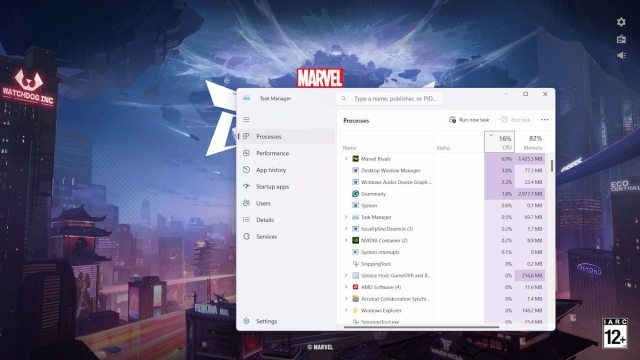 感覚的に見えます、あなたが認識していないものに触れないでください。 Dot eSportsによるスクリーンショット
システムがメモリ(RAM)やCPUなどのリソースを低くしている場合、これはマーベルライバルのパフォーマンスに影響を与え、潜在的にロードバグを引き起こす可能性があります。タスクマネージャーを介してリソースをチェックして解放できます(PCを使用している場合)。これがそれを行う方法です:
- プレスCtrl + Shift + ESCタスクマネージャーを開く。
- [プロセス]タブで、多くのメモリまたはCPUを使用したプログラムを探します。たとえば、Chromeのようなブラウザは、特に多くのタブが開いている場合は、リソースを豚のリソースにすることがあります。
- 閉じたいプログラムを選択し、クリックします「エンドタスク」ウィンドウの右下に。
慣れ親しんでおり、積極的に使用していないプログラムのみを閉鎖する必要があることに注意してください。これらはコンピューターの機能に影響を与える可能性があるため、システムプロセスをシャットダウンしないでください。
ゲームを再起動します
単純すぎるかもしれませんが、ゲームを再起動すると、驚くべきことがあります。マーベルのライバルを完全に終了し、タスクマネージャーをチェックしてバックグラウンドで実行されていないことを確認します。この後、ゲームを再起動し、読み込みの問題が解決されるかどうかを確認します。
ゲームをSSDに移動します
従来のハードドライブ(HDD)からゲームを実行している場合、読み取り/書き込みの速度が遅い場合があります。マーベルのライバルをソリッドステートドライブ(SSD)に移動すると、パフォーマンスと読み込み時間が大幅に改善される可能性があります。
Steamを使用してゲームファイルをSSDに移動する方法は次のとおりです。
- Steam Libraryにアクセスして、Marvel Rivalsを見つけます。
- ゲームを右クリックして選択します「プロパティ。」
- でインストールされたファイルセクション、選択「インストールフォルダーを移動します。」
- 宛先としてSSDを選択し、トランスファーを蒸気で処理させます。
移動が完了したら、新しい場所からゲームを起動し、読み込みバグが解決されるかどうかを確認します。
Steamでゲームファイルを確認します
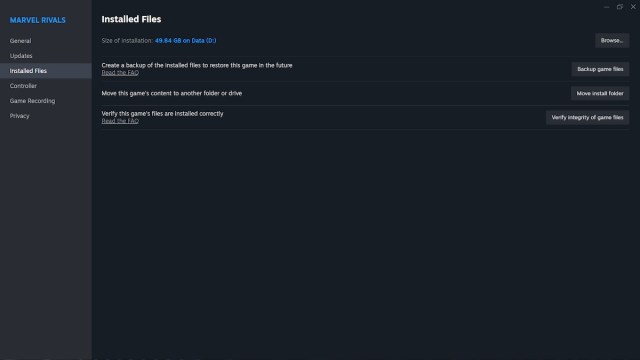 Steamのゲームファイルの場所を確認します。 Dot eSportsによるスクリーンショット
Steamを介してPCで再生している場合、ゲームファイルの破損または欠落が原因である可能性があります。ありがたいことに、Steamにはゲームファイルを確認および修復する機能が組み込まれています。これがそれを行う方法です:
- 蒸気を開けて、ライブラリに行きます。
- ゲームリストにマーベルのライバルを見つけます。
- ゲームを右クリックして、「」を選択します。プロパティ。」
- 表示されるメニューで、に移動しますインストールされたファイルセクション。
- クリックしますゲームファイルの整合性を確認しますオプション。
Steamは、Marvel Rivalsのインストールを欠落しているまたは破損したファイルをスキャンし、必要に応じてそれらを交換します。このプロセスは、システムとゲームのサイズに応じて数分かかる場合があります。完了したら、もう一度ゲームを起動してみてください。
ゲームを再インストールします
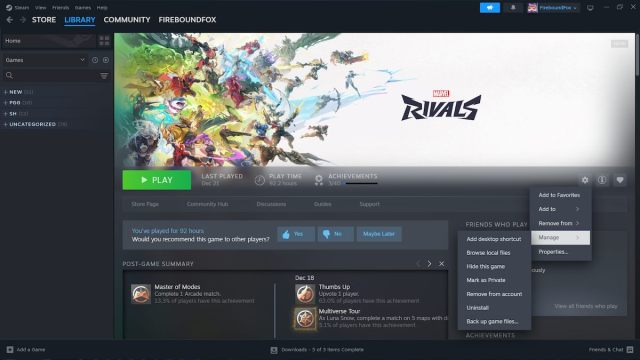 オプションをアンインストールします。 Dot eSportsによるスクリーンショット
上記のステップが機能しない場合、ゲームを再インストールすることが最良の選択肢かもしれません。インストールの問題が永続的なバグを引き起こす可能性があり、新鮮なインストールがそれらをクリアすることがあります。
ゲームを再インストールするには:
- ライブラリでゲームを右クリックして選択することにより、Steamを介してマーベルのライバルをアンインストールします。管理、"それから "アンインストール。」
- ゲームがアンインストールされたら、コンピューターを再起動します。
- Steamライブラリに戻り、Marvel Rivalsを再インストールします。
再インストールする前に、十分なストレージスペースがあることを確認してください。
VPNを使用する必要がありますか?
Redditの一部のプレイヤーは、この問題を修正する成功を報告していますVPNを使用します。この方法では、異なるサーバー領域に接続することが含まれ、バグを引き起こすネットワーク関連の問題をバイパスする可能性があります。ただし、VPNには通常、サブスクリプションが必要であり、すべてが無料ではありません。これを試してみると、それはあなた自身の裁量であることを忘れないでください。潜在的なセキュリティリスクを回避するために、信頼できるVPNプロバイダーを必ず調査してください。
マーベルライバルの99%のロードバグは紛れもなくイライラしますが、これらの修正はトラブルシューティングに役立ち、(できれば)問題を解決するのに役立ちます。ステップが機能しない場合は、ゲームの公式フォーラムまたはソーシャルメディアチャネルを開発者からの更新について確認することをお勧めします。これらは、問題を認識し、パッチに取り組んでいる可能性があります。他のプレイヤーからのヒントについてSubredditを閲覧することもできます!

![Call of Duty: Mobile コード [2025 年 11 月]](https://buff.plus/game/zona/wp-content/uploads/Call-of-Duty-Mobile-Codes-–-How-to-Redeem.png)