シリーズの以前のエントリとは異なり、NBA 2K25には、現在の世代コンソールとの特徴があります。それにもかかわらず、PCバージョンには、フランチャイズやその他の2Kスポーツタイトルに期待される通常の問題があります。安定性の問題からネットワークエラーまで、PCで最高のエクスペリエンスではありません。 NBA 2K25をプレイしているときにコントローラーの問題に遭遇した場合は、それらを修正する方法を次に示します。
推奨ビデオ
ユーザーは、PlayStationコントローラーを使用している間、正しいボタンプロンプトが表示されないことを報告しています。それとは別に、複数のユーザーがメニュー以外でコントローラーを使用できないと報告しています。
次の推奨事項では、両方の問題を修正します。
一度に1つのコントローラーを接続/接続します
他の入力周辺機器との競合を回避するために、コントローラーのみが接続またはプラグインしていることを確認してください。これは、ステアリングホイールまたはフライトスティックがある場合は、NBA 2K25をプレイ中にそれらを切断することを意味します。
蒸気入力を無効にします
正しいボタンのプロンプトが表示されない場合、特にPlayStationコントローラーでプレイしている場合は、Steam入力を無効にし、ゲームがネイティブコントローラープロファイルをロードできるようにする必要があります。
関連している:NBA 2K25は、Tatum、Wilson、CarterのカバーでNBAとWNBAスターを祝います
- NBA 2K25が実行されていないことを確認してください
- 開けるスチーム、そしてあなたに移動します図書館
- ここで、右クリックしますNBA 2K25選択しますプロパティ
- でコントローラタブ、選択します蒸気入力を有効にします下のオプションNBA 2K25のオーバーライド
Prima Gamesによるスクリーンショット
その後、DualShock 4またはデュアルセンスに切り替えると、PlayStationボタンのプロンプトが表示されるはずです。
検出されたコントローラーを確認してください
それでもコントローラーを動作させることができない場合は、蒸気がプラグインしたものを検出していることを確認してください。Steamクライアントで検出されたコントローラーを確認するには、選択してください。スチーム>設定>コントローラ:
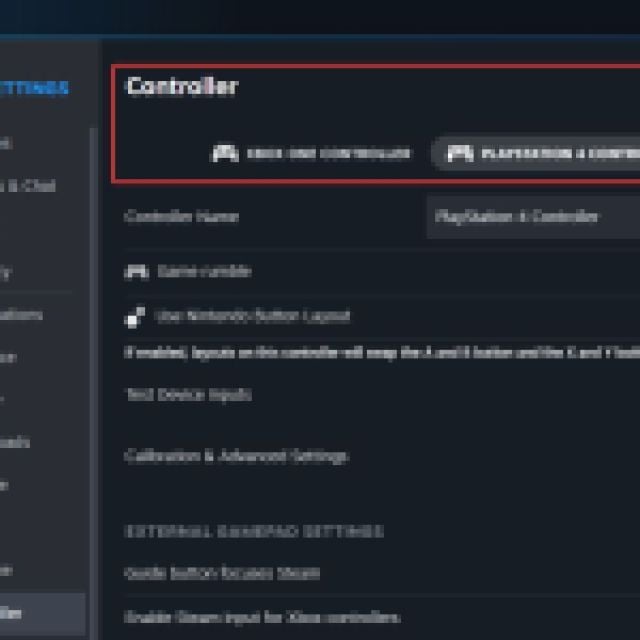
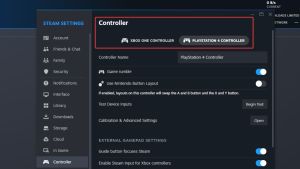 Prima Gamesによるスクリーンショット
コントローラーが表示されていない場合は、悪いワイヤーまたはBluetoothドングルがあります。
NBA 2K25がビジュアルに関してコンソールと同等のパリティを持っていることは素晴らしいことですが、PCバージョンがシリーズを楽しむためのより低い方法になり続ける技術的な問題に大部分が悩まされているのはまだ残念です。